
Spis treści
Jak zeskanować dokumenty na komputer?
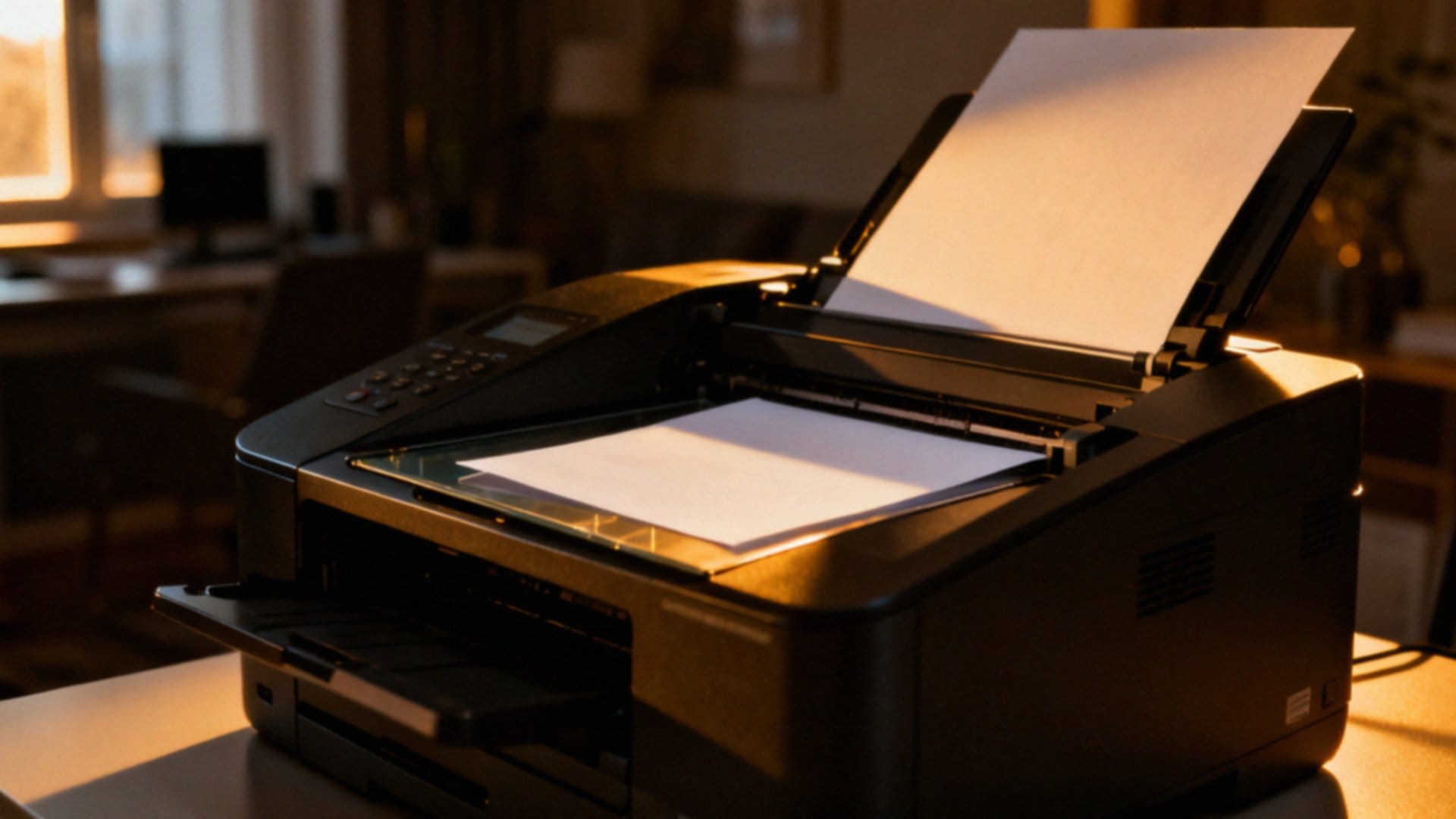
Cyfryzacja papierowej dokumentacji wymaga jedynie komputera oraz skanera lub urządzenia wielofunkcyjnego. Aby rozpocząć pracę, uruchom dedykowane oprogramowanie producenta bądź skorzystaj z systemowej aplikacji „Skanowanie Windows”.
Po umieszczeniu kartki na szybie lub w podajniku ADF, warto najpierw przeprowadzić szybki podgląd – tzw. pre-scan. Pozwala to upewnić się, że arkusz leży prosto i cały wybrany obszar zostanie uchwycony. Następnie dopasuj parametry obrazu:
- wybierz tryb pracy, decydując się na kolor, odcienie szarości lub klasyczną czerń i biel,
- wskazanie formatu końcowego pliku, jak PDF, JPG, PNG czy TIFF.
Gdy już wybierzesz miejsce zapisu, domyślnie sugerowane przez system w folderze Obrazy, plik trafi prosto na dysk. Komunikacja między sprzętem a pecetem przebiega zazwyczaj za pomocą kabla USB lub łączności bezprzewodowej Wi-Fi. Współczesne systemy operacyjne są na tyle inteligentne, że rozpoznają podłączone urządzenia samoczynnie, oszczędzając Ci uciążliwej instalacji sterowników.
Zanim zamkniesz aplikację, warto jeszcze rzucić okiem na wbudowane opcje edycyjne – za ich pomocą błyskawicznie wykadrujesz lub wyprostujesz gotowy dokument.
Jak podłączyć skaner do komputera?
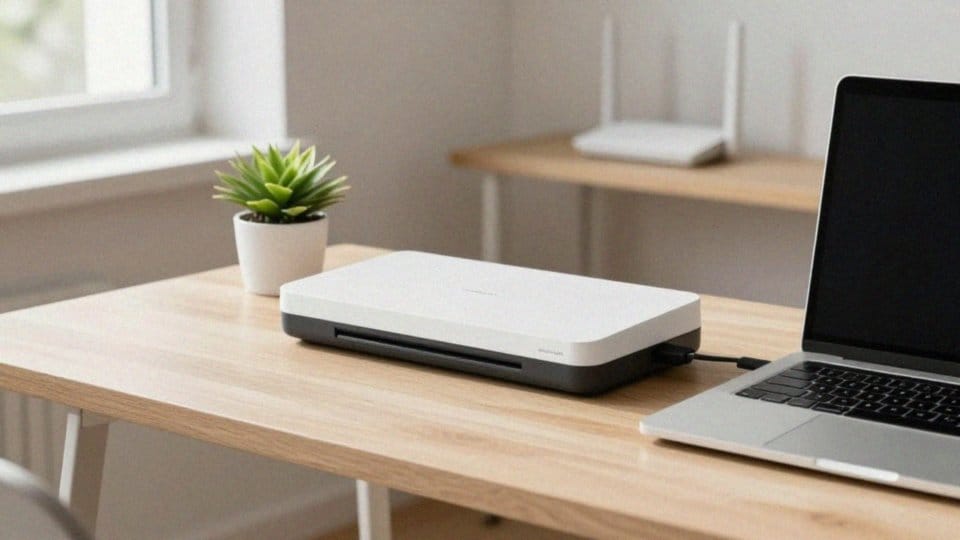
Sposób podłączenia skanera zależy od tego, jaki interfejs wybierzesz. W przypadku rozwiązań przewodowych najwygodniejszym rozwiązaniem jest kabel USB, który gwarantuje szybką i stabilną transmisję danych. Jeżeli natomiast stawiasz na sprzęt bezprzewodowy korzystający z technologii Bluetooth lub Wi-Fi, musisz przejść przez proces konfiguracji sieciowej.
Aby dodać urządzenie w systemie Windows, wykonaj następujące kroki:
- Wejdź w Ustawienia,
- Przejdź do sekcji Urządzenia i Bluetooth,
- Otwórz zakładkę Drukarki i skanery,
- Kliknij przycisk Dodaj urządzenie,
- System automatycznie zacznie przeszukiwać otoczenie w poszukiwaniu sprzętu.
Pamiętaj, aby mając połączenie bezprzewodowe, mieć pod ręką nazwę sieci SSID oraz odpowiednie hasło. Kluczem do bezproblemowej pracy jest poprawny sterownik oraz aktualne oprogramowanie. Zazwyczaj warto skorzystać z dedykowanego instalatora dostarczonego przez producenta, ponieważ automatyzuje on większość technicznych aspektów wykrywania urządzenia w sieci.
Gdyby mimo to wystąpiły trudności z obsługą urządzenia wielofunkcyjnego, zajrzyj do ustawień zapory sieciowej i upewnij się, że Twój skaner znajduje się w tej samej podsieci co komputer.
Czy można skanować bezpośrednio z panelu drukarki?
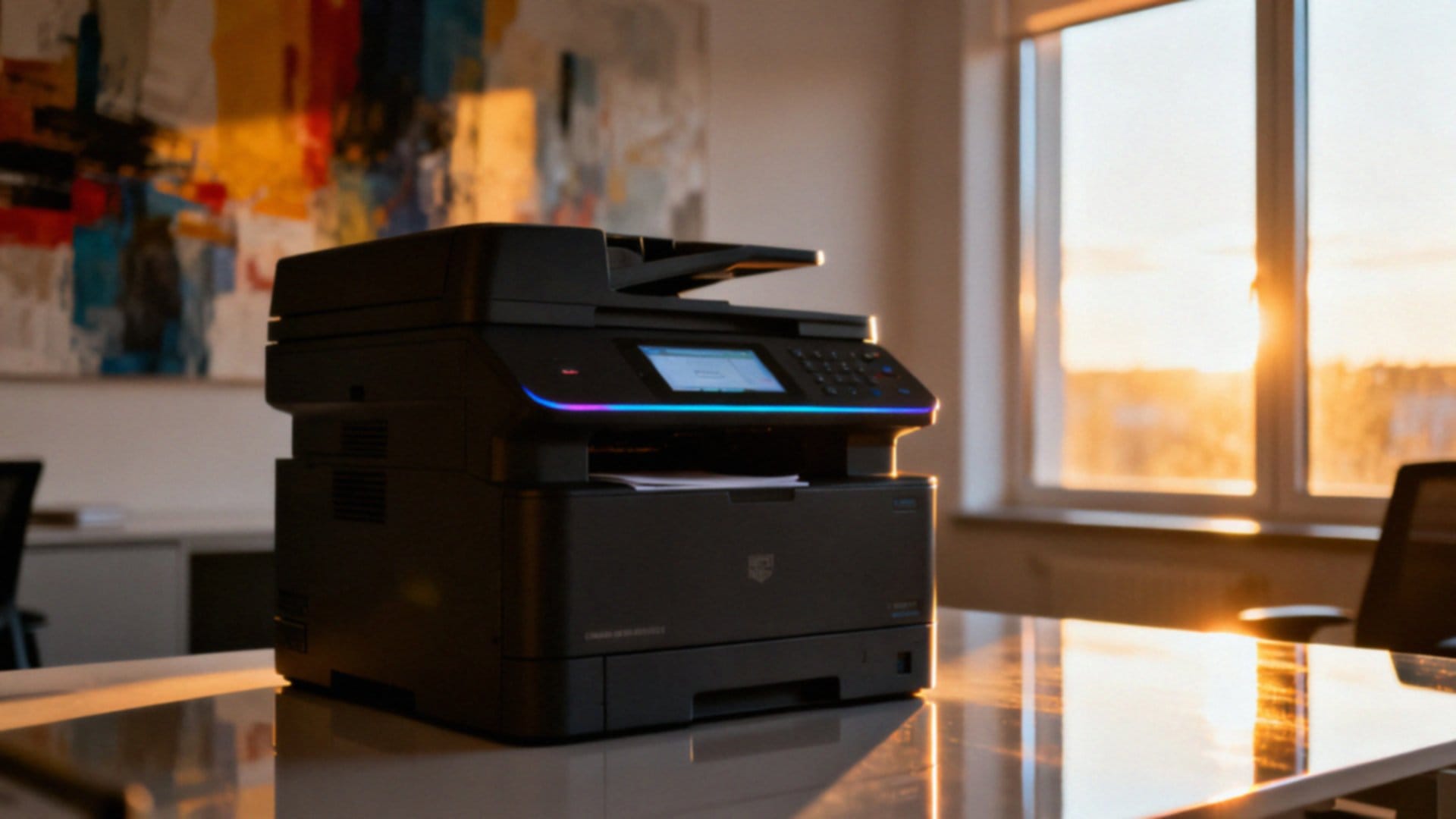
Nowoczesne urządzenia wielofunkcyjne pozwalają na skanowanie dokumentów bezpośrednio z poziomu panelu sterowania, co eliminuje konieczność uruchamiania dodatkowego oprogramowania na komputerze. To rozwiązanie znacznie upraszcza pracę, umożliwiając błyskawiczne zapisanie pliku w wybranym miejscu, czy to na:
- dysku sieciowym,
- pamięci USB,
- bezpośrednio w skrzynce mailowej,
- na stacji roboczej.
Kluczowym warunkiem sprawnego działania jest przynależność drukarki i komputera do tej samej sieci lokalnej. Jeśli planujesz przesyłanie skanów prosto na swój sprzęt, sprawdź, czy zainstalowano poprawne sterowniki i czy aplikacja do obsługi urządzenia działa w tle. Nowoczesne narzędzia, takie jak WebScan czy dedykowane oprogramowanie typu HP Smart, pozwalają na wygodną pracę bezprzewodową, ograniczając konieczność żmudnej konfiguracji.

Współczesne modele wyposażone w podajnik ADF to świetne wsparcie przy przetwarzaniu wielostronicowych dokumentów, co przekłada się na dużą oszczędność czasu. Za pomocą samego panelu masz również wpływ na:
- jakość obrazu,
- wybór formatu zapisu,
- włączenie funkcji skanowania dwustronnego.
Wystarczy kilka kliknięć i naciśnięcie „Start”, by proces ruszył. Pamiętaj jednak, że warto wcześniej zadbać o poprawną konfigurację profilu docelowego w ustawieniach sieciowych, co zagwarantuje, że Twoje pliki zawsze trafią dokładnie tam, gdzie powinny.
Jak ustawić rozdzielczość, jasność i format skanu?
Odpowiednia konfiguracja parametrów skanowania sprawia, że pliki stają się czytelne, a przy tym nie zajmują zbyt wiele miejsca. Kluczowym czynnikiem jest tutaj rozdzielczość, wyrażona w DPI. W przypadku typowych dokumentów tekstowych najlepiej sprawdza się zakres 200–300 DPI, który gwarantuje satysfakcjonującą ostrość przy zachowaniu rozsądnej wagi pliku. Jeśli jednak planujesz archiwizację lub skanowanie fotografii, rekomenduję zwiększyć ten parametr do 300–600 DPI.
Czasami dokumenty są mniej wyraźne lub mają kolorowe tło – w takich sytuacjach warto pobawić się kontrastem i jasnością. Takie drobne korekty znacznie ułatwiają działanie technologii OCR. Przed wykonaniem właściwego skanu zrób szybki podgląd, co pozwoli Ci sprawdzić, czy dokument leży równo i czy żadna z krawędzi nie zostanie ucięta.
Dobór odpowiedniego formatu zależy od tego, co chcesz osiągnąć. Dokumenty wielostronicowe i zbiory przeznaczone do długotrwałego przechowywania najlepiej zapisywać jako:
- PDF lub
- TIFF.
Pojedyncze obrazy dobrze prezentują się w formatach:
- JPG lub
- PNG.
Unikaj natomiast bitmap, które niepotrzebnie zajmują ogromną ilość miejsca na dysku. Pamiętaj, że większość urządzeń pozwala na zapisanie wybranych ustawień jako osobnego profilu, co znacznie przyspiesza pracę w przyszłości. Jeśli zależy Ci na skuteczności rozpoznawania tekstu, zawsze wybieraj tryb kolorowy lub odcienie szarości i trzymaj się granicy minimum 300 DPI – zapewni to najwyższą precyzję konwersji znaków.
Jak zapisać wielostronicowe skany jako jeden PDF?
Skuteczna archiwizacja dokumentów zaczyna się od wykorzystania podajnika ADF, który znacząco usprawnia pracę przy wielostronicowych materiałach. Zamiast mozolnie wymieniać każdą kartkę na skanerze płaskim, urządzenie automatycznie pobiera arkusze jeden po drugim, scalając je bezpośrednio w jeden plik PDF.
W oprogramowaniu typu HP Smart lub systemowym module do skanowania wystarczy wybrać preferowany format i uaktywnić funkcję dodawania kolejnych stron. Warto przy tym zajrzeć do ustawień zaawansowanych i zaznaczyć opcję skanowania dwustronnego. To proste rozwiązanie oszczędza czas, eliminując konieczność ręcznego sortowania czy układania stron w odpowiedniej kolejności.
Jeśli zdarzyło Ci się wcześniej zeskanować materiały do osobnych plików JPG, nic straconego – łatwo połączysz je w spójny dokument za pomocą specjalistycznych programów lub narzędzi online. Tak przygotowane archiwum cyfrowe staje się znacznie bardziej funkcjonalne.
Na etapie zapisu warto jednak zwrócić uwagę na parametry DPI, ponieważ bezpośrednio wpływają one na końcowy rozmiar pliku. Optymalnie przygotowany PDF jest nie tylko lżejszy i łatwiejszy w przesyłaniu, ale też znacznie prostszy w przechowywaniu w chmurze, co stanowi fundament dobrze uporządkowanej dokumentacji.
Jak uzyskać edytowalny tekst z OCR?
Zamiana zeskanowanych dokumentów w edytowalne pliki jest możliwa dzięki technologii OCR, czyli automatycznemu rozpoznawaniu znaków. Kluczem do sukcesu jest tutaj jakość materiałów wejściowych – najlepiej zadbać o rozdzielczość na poziomie co najmniej 300 DPI. Zastosowanie trybu czarno-białego lub odcieni szarości pozwoli algorytmom znacznie precyzyjniej wyodrębnić treść z tła.
Zanim uruchomisz skaner, upewnij się, że:
- kartka leży prosto,
- jest równomiernie oświetlona,
- co zapobiegnie późniejszym przekłamaniom.
W dedykowanym oprogramowaniu wystarczy aktywować funkcję rozpoznawania, aby wygenerować plik w formacie DOCX, RTF lub PDF zawierający aktywną warstwę tekstową. Tak przygotowany materiał otwiera przed Tobą zupełnie nowe możliwości:
- swobodne poprawianie treści,
- sprawne przeszukiwanie dokumentacji.
Pamiętaj jednak, że systemy automatyczne nie są nieomylne. Po zakończeniu konwersji warto szybko przejrzeć tekst, szczególnie w miejscach, gdzie pojawiły się:
- tabele,
- skomplikowane grafiki,
- niestandardowe czcionki.
Dzięki temu zyskasz pewność, że Twoja cyfrowa archiwizacja jest kompletna, a statyczne dotąd obrazy zamieniły się w w pełni użyteczne dane.
Jak porządkować i przechowywać zeskanowane dokumenty?
Aby zapanować nad dokumentacją, konieczne jest wdrożenie spójnego systemu zarządzania plikami. Fundamentem powinna być przemyślana struktura katalogów podzielona na kategorie, takie jak:
- umowy,
- faktury,
- notatki,
- sprawy prywatne.
Kluczem do sukcesu jest standaryzacja nazw – schemat RRRR-MM-DD_Opis_Dokumentu pozwoli Ci błyskawicznie odnaleźć każdą pozycję bez przeszukiwania całego dysku. W przypadku istotnych dokumentów, jak umowy czy faktury, wybieraj formaty gwarantujące ich trwałość, czyli:
- PDF/A,
- TIFF.
Mniej wymagające notatki z powodzeniem przechowasz jako pliki:
- JPG,
- PNG.
Przed zakończeniem pracy zawsze sprawdź czytelność skanu – odpowiednia jasność i brak zniekształceń to podstawa. Jeśli jakość pozostawia wiele do życzenia, sięgnij po wbudowane narzędzia do prostowania, kadrowania czy optymalizacji parametrów obrazu. Budowę profesjonalnego archiwum wspierają metadane i tagi, które ułatwiają kategoryzację. Jeśli używasz wyspecjalizowanego oprogramowania, wykorzystaj automatyzację importu i przypisywania słów kluczowych. Pamiętaj też o chmurze z regularnym backupem, co nie tylko zabezpieczy dane przed awarią sprzętu, ale też znacznie ułatwi współdzielenie plików z księgowością czy współpracownikami. Utrzymanie ładu wymaga okresowych porządków, takich jak:
- usuwanie duplikatów,
- przegląd zawartości folderów.
Warto również skonfigurować gotowe profile w aplikacji do skanowania, aby za każdym razem zachować ten sam, optymalny standard zapisu dokumentów.