

Spis treści
Jak zaktualizować mapy w samochodzie?
| Metoda aktualizacji | Wymagane narzędzia / Warunki | Uwagi |
|---|---|---|
| Przez Wi-Fi | Połączenie z siecią Wi-Fi | Dostępne w nowszych nawigacjach samochodowych |
| Przez USB | Dysk USB z plikami aktualizacji | Aktualizacja rozpoczyna się po podłączeniu |
| Przez kartę SD | Karta SD z plikami w katalogu głównym | Użytkownik musi wyodrębnić pliki |
| Wizyta w ASO | Serwis autoryzowany | Wymagana dla starszych nawigacji |
Zanim przystąpisz do aktualizacji nawigacji, musisz ustalić model swojego auta, rok produkcji oraz rodzaj zainstalowanego systemu – czy jest to Easy Link, SYNC, czy może Media Nav Evolution. Najpierw zajrzyj do ustawień multimediów, aby zweryfikować obecną wersję oprogramowania. Następnie zaloguj się na dedykowany portal producenta, choćby myVolkswagen, i podaj numer VIN, co umożliwi pobranie precyzyjnie dopasowanych map.
Sposób dalszego postępowania zależy od technologii, w jaką wyposażono twój pojazd. Nowsze auta często same łączą się z siecią przez Wi-Fi lub LTE, pobierając dane automatycznie bez użycia zewnętrznych nośników. Jeśli jednak producent przewidział instalację manualną, będziesz potrzebować:
- sformatowanej karty SD,
- pendrive’a.
Pamiętaj, aby przed wgraniem nowych plików zabezpieczyć stare dane kopią zapasową. W momencie, gdy nośnik będzie gotowy lub system pobierze dane z sieci, na ekranie pojawi się powiadomienie o dostępnej aktualizacji. Instalację najlepiej przeprowadzić przy włączonym silniku, co zabezpieczy system przed nagłym wyłączeniem przez spadek napięcia. Cały proces zakończy się komunikatem potwierdzającym sukces operacji.
Warto dbać o świeże mapy nawet kilka razy w roku, by nawigacja bezbłędnie prowadziła Cię przez zmienioną organizację ruchu. Pamiętaj jednak, że w przypadku mocno wyeksploatowanych czy starych modeli najbezpieczniejszym wyjściem może okazać się wizyta w autoryzowanym serwisie.
Jakie pliki i narzędzia są potrzebne do aktualizacji map?
| Wymagany element | Opis / Cel |
|---|---|
| Połączenie z internetem | Pobranie pliku mapy ze strony producenta |
| Komputer | Pobranie aktualizacji na dysk USB |
| Dysk USB / Karta SD | Przeniesienie plików aktualizacji do nawigacji |
| Folder na komputerze | Przechowywanie kopii zapasowej danych mapy |
| Uruchomiony silnik | Rozpoczęcie aktualizacji mapy pokładowej |

Przygotowanie danych do aktualizacji nawigacji wymaga sprawnego komputera z łączem internetowym oraz dedykowanego oprogramowania, takiego jak Alliance Connect Toolbox czy MapCare. Pierwszym krokiem jest zazwyczaj weryfikacja pojazdu na stronie producenta za pomocą numeru VIN.
Pobrane mapy często znajdują się w skompresowanych archiwach, najczęściej z rozszerzeniem .7z, więc będziesz potrzebować odpowiedniego narzędzia do ich rozpakowania. Aby wgrać pliki do auta, zaopatrz się w kartę SD lub pamięć flash USB o pojemności przynajmniej 32 GB. Pamiętaj, że konkretny format plików, jak NTFS czy FAT32, musi być kompatybilny z wymogami Twojego systemu nawigacyjnego.

Zanim zaczniesz przenosić dane na nośnik, warto skopiować dotychczasową wersję oprogramowania do nowego folderu na komputerze – to Twoje zabezpieczenie na wypadek awarii. Po wypakowaniu zawartości, pliki należy umieścić bezpośrednio w głównym katalogu nośnika, ściśle według wskazówek producenta. W razie jakichkolwiek wątpliwości zajrzyj do instrukcji obsługi urządzenia lub po prostu skontaktuj się z autoryzowanym serwisem.
Jak zaktualizować mapy przez USB?
Zanim zaczniesz pobierać pliki na pamięć USB, upewnij się, że nośnik jest odpowiednio przygotowany – najlepiej w systemie plików FAT32 lub exFAT. Gdy już ściągniesz archiwum ze strony, rozpakuj jego zawartość bezpośrednio do katalogu głównego klucza. Zrezygnuj z tworzenia dodatkowych podfolderów, ponieważ system nawigacji może ich nie odczytać, co uniemożliwi poprawną instalację map.
Po podłączeniu dysku do odpowiedniego portu w aucie, najczęściej oznaczonego ikoną nawigacji lub transferu danych, uruchom silnik. To kluczowe, aby uniknąć przerw w zasilaniu, które mogłyby wygasić multimedia w trakcie pracy. Gdy tylko ekran wyświetli powiadomienie o nowej wersji, potwierdź rozpoczęcie procesu przyciskiem „Start” lub „Aktualizuj”. Przygotuj się na to, że wgrywanie map zajmuje od kwadransa do nawet kilku godzin.
Przez cały ten czas nośnik musi pozostać w gnieździe; usuń go dopiero po otrzymaniu wyraźnego komunikatu o zakończeniu operacji. W razie wystąpienia błędów w pierwszej kolejności zweryfikuj, czy pobrane mapy są przypisane do numeru VIN Twojego pojazdu oraz czy sam klucz USB jest w pełni sprawny. Jeśli problem nie ustępuje, warto udać się do serwisu – tamtejsi fachowcy szybko przeanalizują logi systemowe i znajdą rozwiązanie.
Jak wgrać mapy kartą SD?

Pierwszym krokiem przy aktualizacji map przez kartę SD jest pobranie plików z oficjalnego portalu producenta. Aby mieć pewność, że dane będą pasowały do Twojego auta, wpisz numer VIN oraz specyfikację modelu i rocznika. Pamiętaj też o nośniku – musi mieć odpowiednią pojemność i być sformatowany w systemie plików FAT32, zgodnie z wymogami pokładowej multimediów.
Zanim zaczniesz wgrywać nową zawartość, zrób kopię zapasową starych danych na dysku komputera. Następnie rozpakuj pobrane pliki bezpośrednio w głównym katalogu karty SD. Unikaj tworzenia zbędnych folderów, które mogłyby sprawić, że system ich nie odczyta.

Gdy nośnik jest już gotowy, umieść go w czytniku w samochodzie. Po uruchomieniu silnika nawigacja powinna automatycznie wykryć nowe mapy lub powiadomić Cię o dostępności pakietu. Wystarczy potwierdzić instalację na ekranie, kierując się wskazówkami systemu. Kluczowe jest, aby nie wyjmować karty w trakcie trwania tego procesu.
Kiedy zobaczysz komunikat o sukcesie, Twoje mapy będą miały najnowszą wersję. Jeśli natomiast auto „nie widzi” karty, sprawdź jeszcze raz strukturę plików oraz to, czy nośnik został poprawnie sformatowany.
Jak zaktualizować mapy przez Wi-Fi?
Aktualizacja przez Wi-Fi to niezwykle wygodny sposób na dbanie o systemy multimedialne w nowoczesnych autach. Aby rozpocząć ten proces, potrzebujesz stabilnego dostępu do internetu – możesz go łatwo zapewnić, korzystając z domowego zasięgu lub udostępniając dane ze swojego telefonu.
Po zalogowaniu się do systemu w samochodzie, wystarczy wejść w zakładkę aktualizacji. Wiele jednostek, w tym myVolkswagen, wyręcza nas w tym zadaniu, automatycznie przeszukując serwery w poszukiwaniu nowych map. Jeśli system nie wykryje ich sam, zajrzyj do ustawień i wymuś ręczne połączenie.
Gdy na ekranie pojawi się informacja o dostępnym pliku, postępuj zgodnie z wyświetlanymi instrukcjami. Miej jednak na uwadze, że mapy bywają dość ciężkie, więc jeśli korzystasz z mobilnego hotspotu, warto kontrolować zużycie pakietu danych.
Po pobraniu niezbędnych elementów system poprosi Cię o potwierdzenie instalacji. To kluczowy moment, w którym warto upewnić się, że silnik pracuje – w ten sposób unikniesz ryzyka nagłego spadku napięcia, który mógłby przerwać wgrywanie oprogramowania. Finalne potwierdzenie na ekranie oznacza, że operacja przebiegła pomyślnie.
Jeśli jednak Twój model nie oferuje takiej funkcji, nic straconego. Z nowoczesnymi mapami równie dobrze poradzisz sobie za pośrednictwem pendrive’a lub karty SD. W ostateczności zawsze możesz odwiedzić autoryzowany serwis, gdzie fachowcy błyskawicznie zajmą się Twoim systemem.
Czy silnik musi być uruchomiony podczas aktualizacji map?
Większość producentów aut sugeruje, by podczas wgrywania nowych map mieć uruchomiony silnik. Gwarantuje to stały dopływ energii do systemu multimedialnego, co jest kluczowe, bo instalacja rozbudowanych pakietów danych bywa czasochłonna i może zająć nawet kilka godzin. Praca wyłącznie w oparciu o akumulator niesie ryzyko nagłego spadku napięcia, a w konsekwencji – przerwania procesu.
W wielu nowoczesnych samochodach system sam wykryje aktualizację i zapyta cię o zgodę na jej pobranie. Zachowaj szczególną ostrożność, ponieważ niespodziewane odcięcie zasilania grozi uszkodzeniem plików mapowych lub oprogramowania nawigacji. Niektóre instrukcje dopuszczają też tryb z samym włączonym zapłonem, dlatego warto sprawdzić wymogi dla twojego konkretnego modelu.
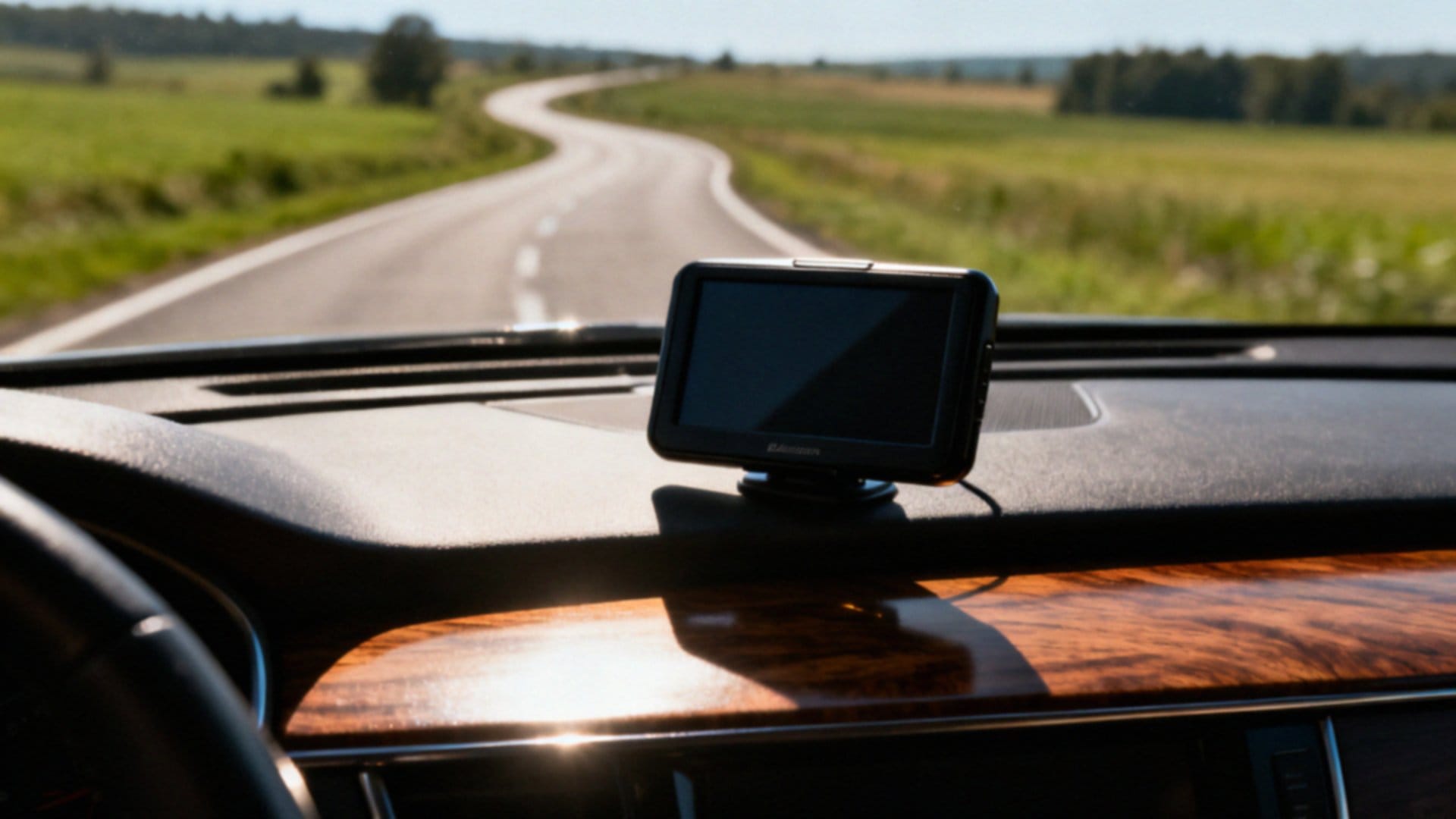
Jeśli decydujesz się na to rozwiązanie, upewnij się wcześniej, że bateria jest w pełni naładowana. Jeżeli mimo wszystko napotkasz trudności z wgraniem danych, najbezpieczniej będzie odwiedzić autoryzowany serwis. Pracujący tam fachowcy użyją profesjonalnych urządzeń diagnostycznych, aby zapewnić stabilne zasilanie.
Pamiętaj też, by regularnie zaglądać na ekran nawigacji – dzięki wyświetlanym tam komunikatom na bieżąco sprawdzisz postępy operacji i upewnisz się, że proces przebiega bez zakłóceń.
Ile kosztuje wgranie płatnych map do nawigacji?
Wydatki związane z aktualizacją nawigacji samochodowej zależą od kilku kluczowych czynników:
- marki auta,
- konkretnego modelu,
- wybranego pakietu danych.
Wielu producentów udostępnia darmowe wsparcie przez określony czas od momentu zakupu samochodu, jednak po upływie tego okresu użytkownicy muszą przejść na płatny model subskrypcyjny. Przykładowo, popularny program MapCare zapewnia dostęp do świeżych paczek map przez kilka lat w ramach jednej opłaty. W zależności od indywidualnych potrzeb, możesz zdecydować się na:
- jednorazowy zakup aktualizacji,
- regularne opłacanie abonamentu za dostęp do najświeższych danych.
Zlecenie tej usługi w autoryzowanym serwisie wiąże się nie tylko z kosztem oprogramowania, ale również robocizną. Warto jednak pamiętać, że wizyta w ASO to coś więcej niż proste wgranie plików – specjaliści przy okazji przeprowadzą diagnostykę oraz zaktualizują system multimedialny. Alternatywą jest samodzielna instalacja z portali producenta, takich jak myVolkswagen. Wtedy płacisz jedynie za samą licencję, używając do transferu danych własnego nośnika USB lub karty SD.
Aby uniknąć przepłacania, dobrze jest śledzić oferty specjalne, w tym promocje na pakiety dożywotnich aktualizacji. Posiadacze starszych pojazdów powinni jednak przygotować się na to, że po zakończeniu wsparcia software’owego, jedynym wyjściem może okazać się wsparcie serwisowe. Najlepszym sposobem na poznanie ostatecznej ceny jest kontakt z dealerem. Przygotuj wcześniej numer VIN swojego auta, dzięki któremu pracownik serwisu błyskawicznie sprawdzi, czy w Twoim przypadku obowiązuje model subskrypcyjny, czy płatność jednorazowa.