
Spis treści
Co to jest kod QR i do czego służy?
Kod QR to nowoczesne, dwuwymiarowe rozwinięcie klasycznego kodu kreskowego, które przechowuje cyfrowe dane pod postacią charakterystycznego wzoru czarno-białych modułów. Ze względu na swoją wszechstronność, te niewielkie grafiki mogą mieścić w sobie niemal wszystko:
- adresy stron internetowych,
- wizytówki vCard,
- współrzędne geograficzne,
- dane niezbędne do wykonania płatności mobilnych.
Największą zaletą tej technologii jest wyeliminowanie mozolnego wpisywania informacji ręcznie. To sprawia, że kody stały się nieodłącznym elementem gastronomii, logistyki oraz handlu elektronicznego. Za pomocą darmowych generatorów każdy może stworzyć własny odnośnik do strony WWW i umieścić go na papierowym dokumencie lub cyfrowym wyświetlaczu. Dzięki swojej wysokiej responsywności, kody QR usprawniają mnóstwo procesów dziejących się w tle. To właśnie one stoją za sprawnym śledzeniem przesyłek przez kurierów, bezproblemową obsługą e-biletów oraz szybką weryfikacją oryginalności towarów. To proste w obsłudze rozwiązanie skutecznie upraszcza i przyspiesza nasze codzienne życie.

Jak zeskanować kod QR smartfonem?
| Krok | Działanie | Wynik |
|---|---|---|
| 1 | Otwórz aplikację Aparat | Aparat jest gotowy do skanowania |
| 2 | Skieruj aparat na kod QR | Aparat rozpoznaje kod QR |
| 3 | Zaczekaj na okno podręczne | Pojawia się powiadomienie |
| 4 | Stuknij powiadomienie | Wykorzystanie informacji z kodu QR |

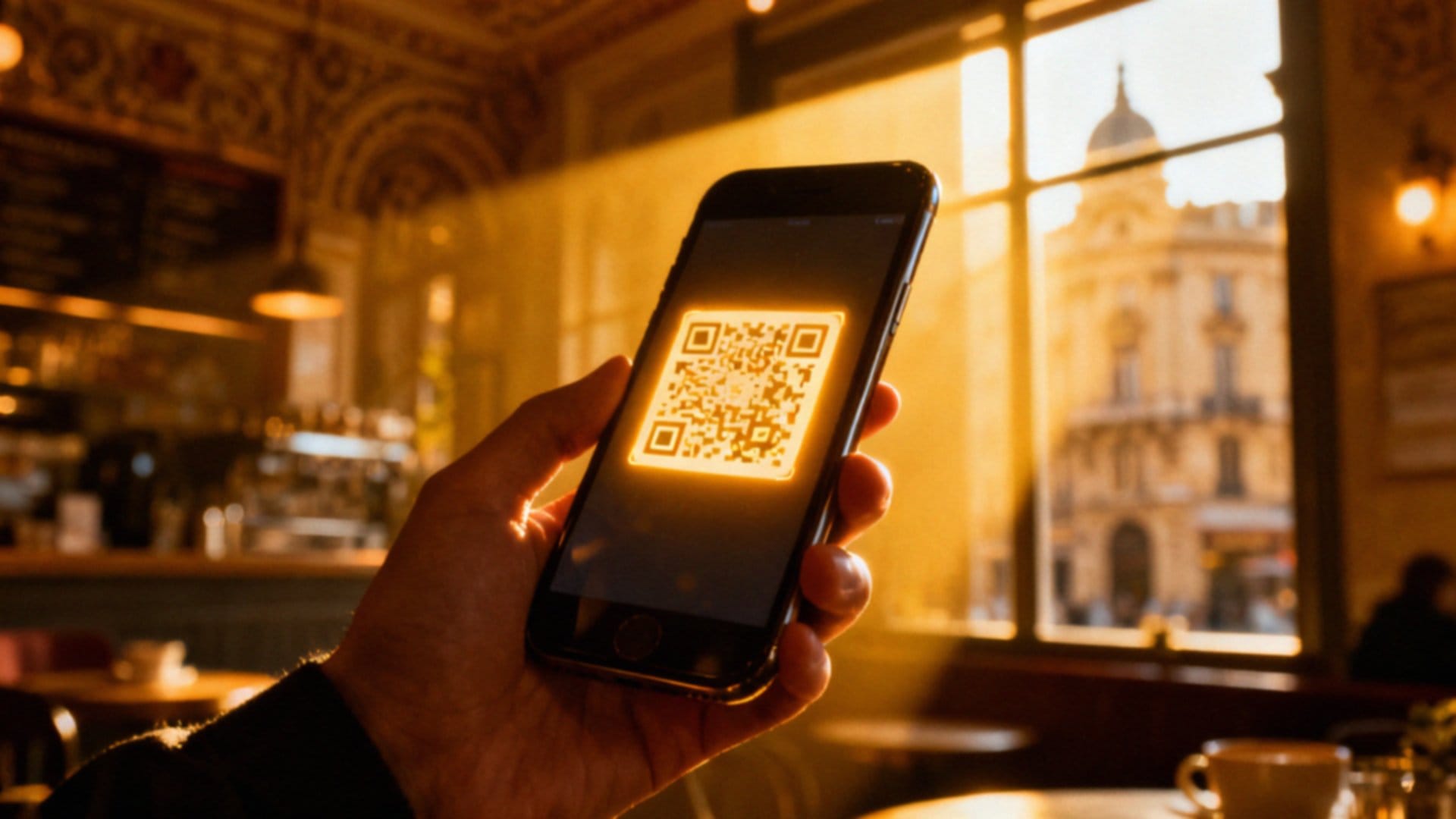
Większość współczesnych telefonów obsługuje czytanie kodów bezpośrednio przez aplikację aparatu. Wystarczy wycelować obiektyw w stronę kodu z odległości mniej więcej trzydziestu centymetrów, dbając o odpowiednie naświetlenie kadru. Jeśli wszystko przebiegnie pomyślnie, na wyświetlaczu zobaczysz powiadomienie z odnośnikiem bądź konkretnym poleceniem do wykonania. Technologia ta jest standardem w smartfonach z systemem Android 9 lub nowszym.
Jeśli jednak fabryczna aplikacja aparatu sprawia problemy, z pomocą przychodzą alternatywne narzędzia, takie jak:
- Google Lens,
- dedykowane czytniki pokroju QR Code Reader.
Warto pamiętać, że operacje wymagające logowania lub specjalnej autoryzacji mogą narzucić dodatkowe kroki weryfikujące Twoją tożsamość. Dzięki automatyzacji tego procesu unikasz żmudnego wpisywania danych ręcznie, ponieważ każde sprawne zeskanowanie od razu aktywuje potrzebny link.
Jak zeskanować kod QR z ekranu?
Skanowanie kodu QR bezpośrednio z ekranu telefonu, na którym go wyświetlasz, wcale nie musi wymagać drugiego urządzenia. Wystarczy, że zapiszesz grafikę w galerii, a system zajmie się resztą. Jeśli używasz iPhone’a, masz do dyspozycji funkcję Live Text. Wystarczy otworzyć zdjęcie w aplikacji Zdjęcia i kliknąć ikonę wykrywania tekstu w rogu ekranu – telefon błyskawicznie podświetli odnośnik ukryty w kodzie. Natomiast użytkownicy Androida mogą polegać na niezawodnym Google Lens. Opcję tę znajdziesz pod zdjęciem w swojej galerii; aplikacja przeanalizuje grafikę i przeniesie Cię pod właściwy adres URL.
Czasami pomocny okazuje się też zwykły zrzut ekranu, który „czyści” obraz i ułatwia narzędziom skanującym jego interpretację. Pamiętaj jednak, że kluczem do sukcesu jest jakość pliku. Rozmazane czy nieostre kody są dla algorytmów trudne do rozszyfrowania. Zanim więc sięgniesz po skaner, upewnij się, że zrzut ekranu jest wyraźny, w całości obejmuje grafikę i nie posiada żadnych przekłamań, które mogłyby utrudnić proces odczytu.

Jak wybrać aplikację do skanowania na smartfona?
Wybór właściwego narzędzia do skanowania kodów QR zależy głównie od Twoich wymagań oraz modelu telefonu, z którego korzystasz. Posiadacze smartfonów z Androidem 9 lub nowszym rzadko muszą szukać rozwiązań zewnętrznych, gdyż wbudowana aplikacja aparatu radzi sobie z tym bez najmniejszego trudu. Korzystanie z fabrycznego oprogramowania to nie tylko wygoda, ale przede wszystkim wyższy poziom bezpieczeństwa, ponieważ unikasz instalowania zbędnych plików.
Jeśli jednak Twój sprzęt nie ma takiej funkcji w standardzie, warto sięgnąć po sprawdzone rozwiązania, takie jak Google Lens. Narzędzie to nie tylko błyskawicznie odczytuje linki czy wizytówki, ale pozwala także skanować obrazy zapisane już w galerii zdjęć. Alternatywą są dedykowane czytniki, typu QR Code Reader, jednak przed ich pobraniem zawsze rzuć okiem na opinie innych użytkowników w sklepie z aplikacjami.
Kluczem do cyfrowego bezpieczeństwa jest uważna analiza uprawnień, o jakie prosi program. Zawsze ograniczaj je do niezbędnego minimum, czyli dostępu do:
- kamery,
- zdjęć.
Wszelkie dodatkowe żądania, jak lokalizacja czy lista kontaktów, mogą być sygnałem ostrzegawczym. W przypadku transakcji finansowych sprawa jest jeszcze prostsza: korzystaj wyłącznie z autoryzowanych aplikacji bankowych. Tylko one gwarantują odpowiedni poziom ochrony Twoich danych oraz bezpieczny przebieg płatności.
Co zrobić, gdy smartfon nie skanuje?
| Problem | Rozwiązanie | Dodatkowe wskazówki |
|---|---|---|
| Zabrudzony obiektyw | Wyczyść obiektyw aparatu | Zapewnij dobrą widoczność kodu |
| Nieodpowiednia wersja systemu | Wymagany Android 9 lub nowszy | Pobierz aplikację czytnika, jeśli brak fabrycznego |
| Niewłaściwe ułożenie telefonu | Trzymaj telefon w pozycji pionowej | Zaczekaj na okno podręczne po rozpoznaniu kodu |
Jeśli Twój smartfon odmawia posłuszeństwa przy skanowaniu kodu QR, najpierw przetrzyj obiektyw aparatu miękką ściereczką. Często to właśnie smugi lub odciski palców zakłócają działanie algorytmu skanowania. Kolejnym krokiem jest odpowiednie ustawienie urządzenia – trzymaj telefon pionowo, zachowując około 30 centymetrów odstępu od kodu. Zadbaj też o mocne oświetlenie i upewnij się, że wzór nie jest zniekształcony.
Właściciele starszych modeli, które nie wspierają natywnego skanowania, powinni sięgnąć po sprawdzone narzędzia, takie jak:
- Google Lens,
- dedykowane czytniki kodów QR.
Gdy próbujesz zeskanować kod z innego ekranu, najwygodniej będzie wykonać zrzut obrazu i otworzyć go bezpośrednio w aplikacji. Jeśli po odczytaniu danych strona się nie ładuje, zweryfikuj swoje połączenie z internetem oraz sprawdź, czy kliknąłeś w wyskakujące na ekranie powiadomienie. W ostateczności zwykły restart aplikacji aparatu lub ponowne uruchomienie telefonu zazwyczaj rozwiązuje problem i pozwala wrócić do sprawnego działania.
Jak bezpiecznie korzystać z kodów QR?
Bezpieczeństwo korzystania z kodów QR sprowadza się przede wszystkim do weryfikacji ich pochodzenia. Bądź czujny w miejscach publicznych, gdzie naklejki z kodami mogą zostać podmienione przez osoby trzecie, kierując Cię prosto do złośliwych witryn. Zawsze zerkaj na adres URL, który pojawia się po zeskanowaniu – jeśli wydaje się podejrzany lub wyłudza dane wrażliwe, po prostu go zignoruj.
Przy operacjach finansowych trzymaj się wyłącznie oficjalnych aplikacji bankowych lub certyfikowanych operatorów płatności. Jeśli system próbuje przekierować Cię na zewnętrzną stronę poza bezpieczną bramkę, natychmiast przerwij proces. Twoje pieniądze są warte tej chwili ostrożności.

Warto też zadbać o higienę cyfrową smartfona. Regularne aktualizacje systemu nie tylko poprawiają wydajność, ale przede wszystkim zawierają łaty bezpieczeństwa, lepiej wykrywające współczesne zagrożenia. Unikaj instalowania przypadkowych czytników czy generatorów QR z niepewnych źródeł; wystarczy jedna sprawdzona aplikacja, która działa przy ograniczonych uprawnieniach.
Jeśli zobaczysz monit o pobranie pliku lub instalację oprogramowania, przestań klikać i porównaj link z oficjalną stroną firmy lub jej zweryfikowanymi kanałami komunikacji.
