
Spis treści
Jak zrobić screena w Samsungu?
Większość nowoczesnych smartfonów Samsung, w tym modele z serii Galaxy S20, S21 oraz nowsze typu A36 czy A56, pozwala na błyskawiczne wykonanie zrzutu ekranu poprzez jednoczesne przyciśnięcie klawisza zasilania i przycisku ściszania. Jeśli natomiast korzystasz ze starszego telefonu wyposażonego w fizyczny przycisk Home, użyj go w połączeniu z wyłącznikiem.
Gdy operacja przebiegnie pomyślnie, zauważysz charakterystyczne mignięcie ekranu – to sygnał, że zrzut został poprawnie zapisany w pamięci urządzenia. Istnieją również alternatywne sposoby, jak choćby skorzystanie z dedykowanej ikony w panelu szybkich ustawień.
Jeżeli potrzebujesz uwiecznić aktywność na ekranie w formie wideo, bez trudu obsłużysz to zadanie za pomocą wbudowanego Rejestratora. Pamiętaj, że dostępność poszczególnych opcji bywa uzależniona od wersji systemu oraz Twoich osobistych ustawień urządzenia.
Jakie kombinacje przycisków robią zrzut ekranu?
| Metoda | Opis | Uwagi |
|---|---|---|
| Przyciski zasilania i zmniejszania głośności | Jednoczesne wciśnięcie i przytrzymanie | Najpowszechniejsza, kompatybilna z większością Androidów |
| Przyciski zasilania i Home | Jednoczesne naciśnięcie i przytrzymanie | Alternatywna kombinacja przycisków |
| Przeciągnięcie dłonią po ekranie | Przesunięcie krawędzią dłoni od prawej do lewej lub odwrotnie | Wymaga wcześniejszego uruchomienia opcji zrzutu za pomocą gestów |
Większość współczesnych smartfonów z Androidem pozwala na szybkie zrobienie zrzutu ekranu poprzez jednoczesne wciśnięcie:
- przycisku zasilania,
- klawisza zmniejszania głośności.
Jeśli korzystasz ze starszego modelu wyposażonego w fizyczny przycisk Home, zamień przycisk głośności właśnie na niego. Po poprawnym wykonaniu tej kombinacji ekran na moment mignie, a u dołu wyświetlacza pojawi się panel edycji. Wszystkie przechwycone obrazy trafiają bezpośrednio do galerii systemowej. Gdyby pojawiły się jakiekolwiek trudności, w pierwszej kolejności sprawdź, czy Twój telefon ma zainstalowaną najnowższą wersję oprogramowania, ponieważ aktualizacje często eliminują usterki techniczne.
Warto przy tym pamiętać, że niektóre aplikacje celowo blokują możliwość wykonywania screenshotów ze względu na zabezpieczenia prywatności lub specyficzne restrykcje systemowe. W takich przypadkach warto przejrzeć uprawnienia nadane konkretnym programom w ustawieniach smartfona.
Jak zrobić zrzut ekranu przesunięciem dłoni?
Włączenie funkcji robienia zrzutów ekranu gestem dłoni jest proste i wymaga tylko kilku kroków w menu Ustawienia. Udaj się do sekcji Zaawansowane funkcje, a następnie wybierz zakładkę Ruchy i gesty, gdzie aktywujesz opcję Zrzut ekranu przeciągnięciem dłoni.
Od teraz, aby uwiecznić zawartość wyświetlacza, wystarczy przyłożyć otwartą dłoń pionowo do bocznej krawędzi ekranu i płynnym ruchem przeciągnąć ją na drugą stronę. O poprawnym wykonaniu gestu poinformuje:
- krótkie mignięcie ekranu,
- pojawienie się paska narzędzi u dołu.
Jeśli funkcja nie działa tak, jak powinna, upewnij się, że dłoń dobrze przylega do powierzchni wyświetlacza. Warto też sprawdzić:
- czy grube szkło hartowane nie zakłóca dotyku,
- czy po aktualizacji systemu opcja w ustawieniach nadal pozostaje aktywna.
W sytuacjach, gdy gest sprawia trudności, zawsze możesz wrócić do sprawdzonych metod, wykorzystując kombinację przycisków fizycznych na obudowie urządzenia.
Jak zrobić zrzut ekranu rysikiem S Pen?
Wystarczy wysunąć rysik S Pen, aby na ekranie automatycznie pojawiło się menu Air Command. Z poziomu rozwijanej listy wybierz funkcję Zapisz ekran lub skorzystaj z Inteligentnego wyboru. Ta druga opcja daje Ci pełną swobodę – możesz wyciąć fragment w kształcie:
- prostokąta,
- koła,
- lub wskazać zupełnie dowolny obszar.
Co więcej, narzędzie umożliwia tworzenie animowanych plików GIF prosto z tego, co aktualnie dzieje się na wyświetlaczu. Gdy tylko zakończysz zaznaczanie, u dołu pojawi się pasek narzędzi. Znajdziesz w nim wszystko, co niezbędne do szybkiej obróbki:
- przycinanie,
- edycję,
- dodawanie tagów,
- oraz opcję natychmiastowego udostępniania plików w innych aplikacjach.
Każdy zrzut trafia automatycznie do folderu Zrzuty ekranu w Galerii, gdzie łatwo zachowasz porządek. Używając S Pen, zyskujesz znacznie większą precyzję niż przy użyciu standardowych gestów, dzięki czemu oszczędzasz czas na późniejszej edycji w zewnętrznych programach. Jeśli telefon jest zablokowany, po prostu wyjmij rysik i dotknij ikony w menu, aby błyskawicznie zacząć pracę bez konieczności odblokowywania urządzenia.
Jak wykonać przewijający zrzut ekranu?
Kiedy standardowe ujęcie to za mało, aby zmieścić na obrazie całą potrzebną treść, warto sięgnąć po funkcję przewijanego zrzutu ekranu. Niezależnie od tego, czy używasz przycisków, gestu dłoni czy rysika S Pen, proces zaczyna się tak samo. Gdy tylko na dole wyświetlacza pojawi się pasek narzędzi, wypatruj ikony z dwiema strzałkami skierowanymi w dół.
Jedno stuknięcie w ten przycisk automatycznie przewinie stronę i dołączy kolejne fragmenty, co pozwala sprawnie uchwycić długą konwersację lub obszerny artykuł. To ty decydujesz, kiedy skończyć, co daje pełną swobodę w kształtowaniu ostatecznego zrzutu. Funkcja ta, niezwykle użyteczna w seriach Galaxy S20 oraz S21, znacznie upraszcza późniejszą edycję i dzielenie się zarejestrowanymi informacjami.
Jeśli jednak ikona nie reaguje, warto zajrzeć do ustawień systemowych lub sprawdzić dostępność aktualizacji oprogramowania. Czasami też sama aplikacja blokuje możliwość przewijania ze względów bezpieczeństwa. Mimo tych drobnych ograniczeń, zapisywanie zrzutów w ten sposób pozostaje najwygodniejszym sposobem na archiwizację długich treści z telefonu.
Jak przyciąć i udostępnić zrzut ekranu?
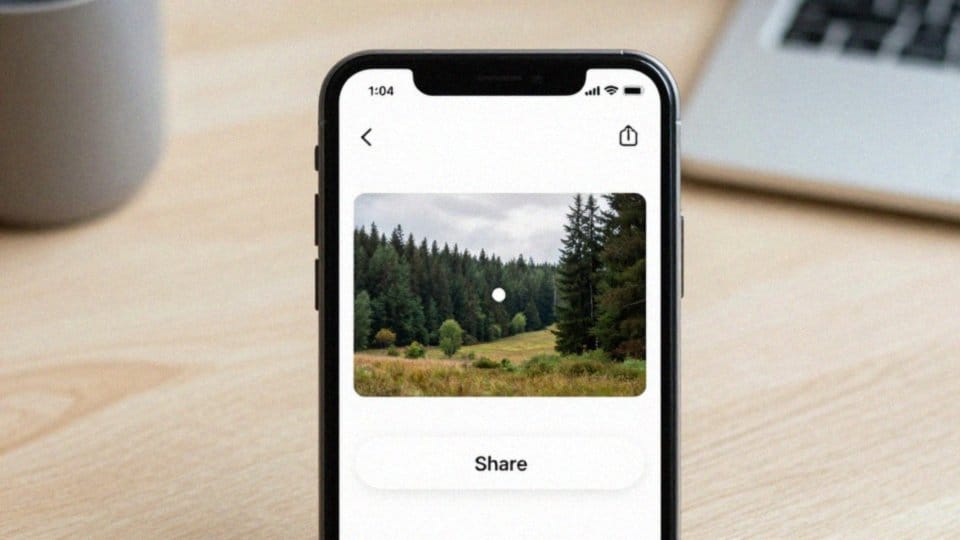
Gdy tylko zrobisz zrzut ekranu, u dołu wyświetlacza pojawi się pasek narzędzi. Wybierz ikonę kadrowania, by dokładnie wyciąć wybrany fragment grafiki. Gdy już dopasujesz krawędzie, zapisz zmiany, a plik automatycznie trafi do pamięci urządzenia. Znajdziesz go później w aplikacji Galeria lub bezpośrednio w folderze Zrzuty ekranu.
Chcesz się czymś podzielić? Skorzystaj z dedykowanego przycisku udostępniania – w mgnieniu oka wyślesz obraz mailem, przez komunikator albo prześlesz go do chmury. Warto też nadawać plikom tagi, dzięki którym odnajdziesz je w ułamku sekundy.
Jeśli zależy Ci na prywatności, rozważ włączenie opcji automatycznego usuwania screena po jego wysłaniu. Porządkowanie plików ułatwi Ci wbudowana aplikacja Moje pliki. Jeśli korzystasz z zewnętrznego narzędzia do zrzutów, sprawdź, czy pozwala ono na synchronizację z dyskiem sieciowym.
Regularne dbanie o segregację danych nie tylko zwiększa bezpieczeństwo Twoich prywatnych informacji, ale także pozwala utrzymać wzorowy porządek w pamięci telefonu.
Gdzie są zapisywane zrzuty ekranu?
| Lokalizacja | Domyślne zachowanie |
|---|---|
| Album Zrzuty ekranu w Galerii | Automatycznie zapisywane |
| Główna galeria | Domyślnie zapisywane |
| Specjalny folder w galerii | Zazwyczaj dostępne |
Wszystkie zapisywane przez Ciebie zrzuty ekranu trafiają bezpośrednio do pamięci telefonu. System operacyjny porządkuje je w aplikacji Galeria, automatycznie tworząc dedykowany folder zaraz po wykonaniu pierwszej fotografii ekranu. Zarządzanie tymi plikami jest bardzo proste dzięki narzędziom Moje pliki oraz samej Galerii. Możesz z ich poziomu swobodnie:
- przenosić grafiki do innych lokalizacji,
- kasować zbędne elementy,
- przerzucać dane na kartę pamięci SD.
Pamiętaj jedynie o zweryfikowaniu uprawnień w sekcji dostępu specjalnego – tylko wtedy zewnętrzne aplikacje będą miały wgląd w Twoje zasoby. Dla bezpieczeństwa warto regularnie synchronizować najważniejsze zrzuty z chmurą, co pozwoli Ci szybko odzyskać dane w razie awarii urządzenia. Jeśli Twoja kolekcja obrazów stale rośnie, dobrym pomysłem jest stosowanie tagów, które ułatwią późniejsze wyszukiwanie. Nie zapominaj też o okresowych porządkach w folderze, aby uniknąć niepotrzebnego zagracenia pamięci wewnętrznej telefonu.
Co zrobić gdy zrzut ekranu nie działa?
Jeśli Twój telefon odmawia posłuszeństwa przy próbie zrobienia zrzutu ekranu, zacznij od upewnienia się, czy na pewno używasz poprawnej kombinacji klawiszy. Gdy standardowy sposób zawodzi, warto przetestować alternatywy, takie jak:
- gest przeciągnięcia dłonią przez ekran,
- skorzystanie z dedykowanej ikony w panelu szybkich ustawień.
Czasem systemowe funkcje są po prostu nieaktywne, więc zajrzyj do sekcji „Zaawansowane funkcje” w ustawieniach urządzenia. Warto również sprawdzić, czy aplikacje mają odpowiednie uprawnienia – te z ograniczeniami mogą blokować zapisywanie plików. Pamiętaj jednak, że niektóre programy, szczególnie te związane z bankowością, świadomie uniemożliwiają robienie zrzutów ze względu na ochronę Twoich danych.
Jeśli problem wydaje się bardziej złożony, prosty restart smartfona bywa zaskakująco skutecznym rozwiązaniem. Zawsze warto też sprawdzić dostępność aktualizacji oprogramowania, które często naprawiają drobne błędy systemowe.
Gdy wbudowane narzędzia nadal zawodzą, z pomocą przychodzą aplikacje takie jak:
- GoodLock,
- One Hand Operation+,
- Back Tap Action,
które znacząco rozszerzają domyślne możliwości interfejsu. W ostateczności pozostaje przywrócenie ustawień fabrycznych lub bezpośredni kontakt z serwisem Samsunga. Pamiętaj tylko, aby przed tak radykalnymi krokami zabezpieczyć swoje dane, regularnie wykonując ich kopię zapasową w chmurze.