

Spis treści
Co to jest zrzut ekranu?
Zrzut ekranu to w praktyce cyfrowe zdjęcie tego, co aktualnie widzisz na swoim wyświetlaczu. Najczęściej zapisuje się je jako pliki w formatach PNG lub JPEG, które trafiają bezpośrednio do pamięci telefonu albo komputera – zazwyczaj znajdziesz je w dedykowanym folderze Screenshots wewnątrz galerii.
Ludzie sięgają po tę funkcję z wielu powodów:
- zachowywanie ważnych informacji,
- dokumentowanie błędów w aplikacjach,
- szybkie dzielenie się ciekawymi treściami ze znajomymi.
Jeśli jednak fotografia to za mało, możesz skorzystać z opcji nagrywania ekranu, która pozwala uwiecznić również ruch i dźwięk. Pamiętaj jednak, że ze względów bezpieczeństwa niektóre platformy, zwłaszcza bankowe, nakładają blokady uniemożliwiające przechwytywanie obrazu. Mimo tych ograniczeń, zrzuty ekranu pozostają jednym z najbardziej praktycznych narzędzi w codziennym korzystaniu z nowoczesnych technologii.
Jak szybko zrobić zrzut ekranu?
| Urządzenie/System | Metoda | Dodatkowe informacje |
|---|---|---|
| Telefon (ogólnie) | Przyciski zasilania i zmniejszania głośności | Najpowszechniejszy sposób |
| Telefon z Androidem | Rozwinięcie górnego menu | Alternatywna metoda |
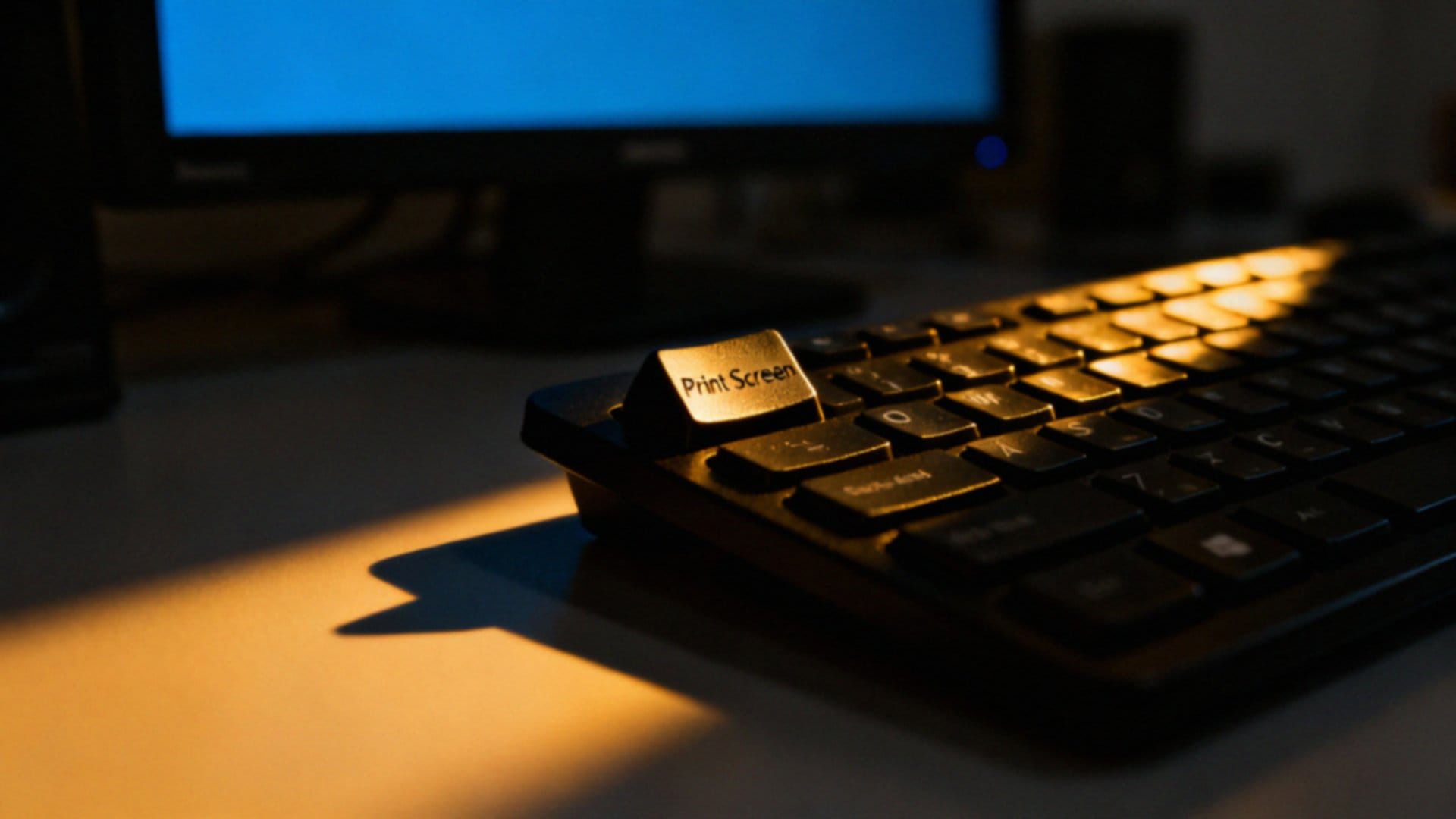
| Laptop/Komputer | Skrót klawiszowy | Sposób zależny od systemu |
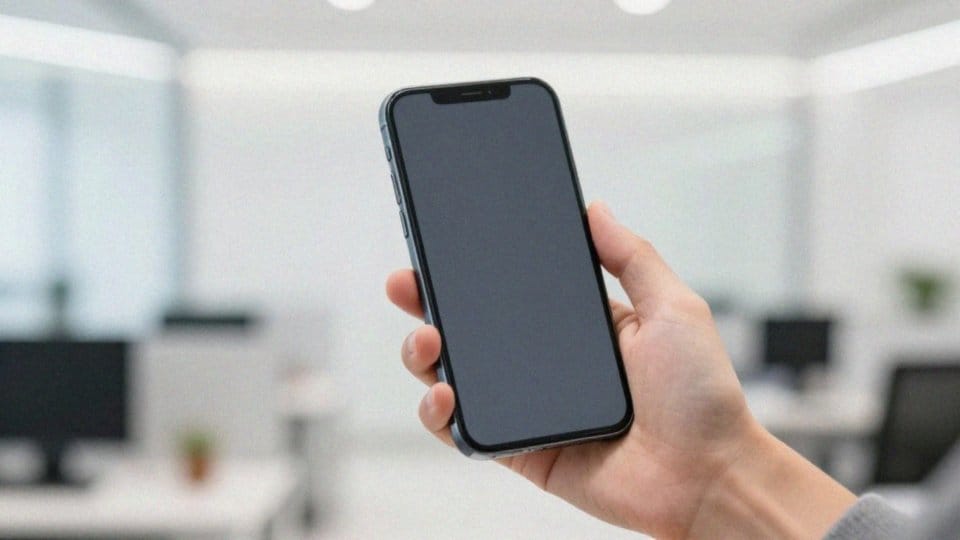
Większość współczesnych smartfonów oferuje prosty sposób na uchwycenie tego, co dzieje się na wyświetlaczu. Najpopularniejszą metodą jest jednoczesne przytrzymanie:
- przycisku zasilania,
- klawisza zmniejszania głośności.
O poprawnym wykonaniu akcji poinformuje nas krótki sygnał dźwiękowy lub charakterystyczne mignięcie obrazu, a w dolnym rogu ekranu pojawi się wówczas miniatura gotowego pliku. Jeśli wolisz rozwiązania systemowe, skorzystaj z ikony zrzutu ekranu dostępnej w panelu szybkich ustawień. Wielu producentów idzie o krok dalej, wprowadzając intuicyjne gesty, takie jak:
- przesunięcie dłonią po krawędzi panelu,
- użycie rysika w urządzeniach klasy premium.
Ciekawostką jest technologia Knuckle-Sense, która pozwala zapisać obraz dzięki rozpoznawaniu ruchu kłykciami palców. Przechodząc do komputerów przenośnych, proces ten zazwyczaj sprowadza się do wyboru odpowiedniego skrótu klawiszowego lub dedykowanego przycisku funkcyjnego. Niezależnie od wybranego sprzętu, tuż po zapisaniu grafiki możesz przejść do jej szybkiej edycji, korzystając z podglądu wyświetlonego tuż po wykonaniu zrzutu.
Jak zrobić zrzut ekranu na Androidzie?
Większość smartfonów z systemem Android, w tym popularne modele marek Xiaomi, Redmi czy Huawei, obsługuje ten sam uniwersalny sposób na uwiecznienie zawartości wyświetlacza. Wystarczy w tym samym czasie przytrzymać przycisk zasilania oraz klawisz ściszania. Jeśli natomiast korzystasz z Androida 12, możesz posłużyć się dedykowaną ikoną w panelu szybkich ustawień, dostępnym po rozwinięciu górnej belki systemowej.
Producenci często wychodzą też poza standardowe rozwiązania, oferując własne, autorskie metody. W wielu modelach wystarczy:
- przeciągnąć dłonią po tafli szkła, by zapisać obraz,
- użytkownicy korzystający z rysika S Pen mają do dyspozycji wygodną funkcję Smart Select,
- gdy chcesz uchwycić stronę, która nie mieści się na ekranie, z pomocą przychodzi Scroll Capture.
Ta opcja – potocznie zwana przewijanym zrzutem – samodzielnie łączy fragmenty w jeden spójny plik. Wszystkie wykonane zrzuty trafiają automatycznie do aplikacji Galeria lub Zdjęcia, gdzie czekają na Ciebie w folderze Screenshots. Warto jednak wiedzieć, że niektóre aplikacje, zwłaszcza te obsługujące finanse, blokują tę funkcję ze względów bezpieczeństwa, uniemożliwiając zapisanie obrazu.
Jak zrobić zrzut ekranu na iPhone?
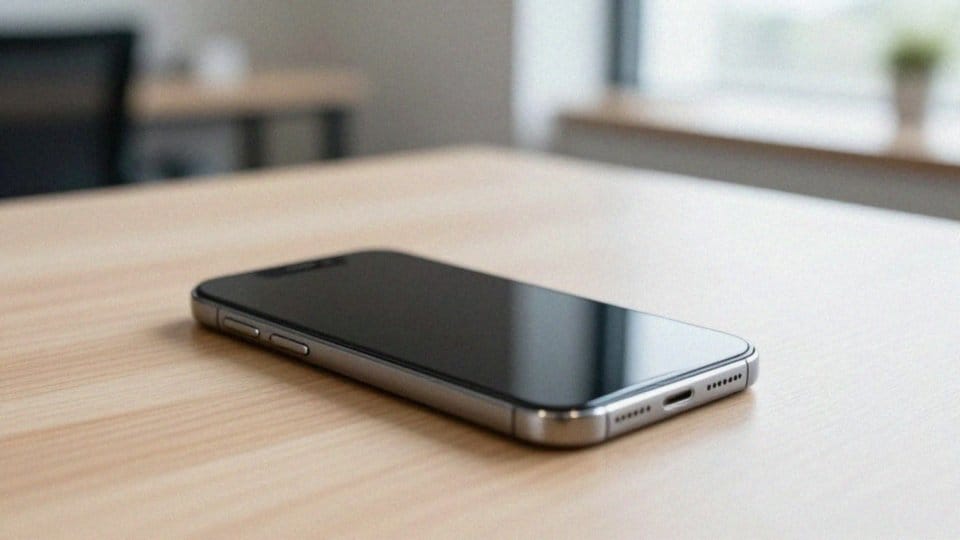
Sposób robienia zrzutu ekranu na iPhonie zależy od tego, jaki model posiadasz i czy wyposażono go w klasyczny przycisk Home. Jeśli używasz nowszego smartfona z Face ID, wystarczy jednocześnie wcisnąć przycisk uruchamiania i zwiększania głośności. Właściciele starszych urządzeń z fizycznym przyciskiem pod ekranem powinni natomiast wykonać kombinację przycisku Home oraz Power.
Apple przygotowało też wygodne alternatywy dla osób, które wolą unikać fizycznych przycisków. W ustawieniach dostępności znajdziesz funkcję Stuknięcie w tył, która pozwala wywołać zrzut ekranu przez podwójne lub potrójne uderzenie w obudowę telefonu. Równie skuteczny jest wirtualny przycisk AssistiveTouch, który po odpowiedniej konfiguracji stanie się podręcznym narzędziem do przechwytywania zawartości wyświetlacza.

Gdy wykonasz zrzut, w dolnym rogu ekranu na chwilę pojawi się miniaturka. Warto w nią kliknąć – przeniesie Cię ona do wbudowanego edytora, w którym błyskawicznie przytniesz kadr lub dodasz odręczne adnotacje przed wysłaniem obrazka do znajomych. Gotowe pliki trafiają prosto do aplikacji Zdjęcia, gdzie system automatycznie układa je w dedykowanym albumie Zrzuty ekranu.
Jak wykonać przewijany zrzut?
Przewijany zrzut ekranu to niezastąpione narzędzie, które pozwala uchwycić całą witrynę WWW lub obszerny dokument w jednym, spójnym pliku graficznym. Funkcję tę, powszechnie nazywaną Scroll Capture, znajdziesz w większości współczesnych smartfonów. Na urządzeniach z systemem Android wystarczy standardowa kombinacja przycisków, aby wywołać menu, w którym pojawi się polecenie „Zarejestruj więcej”. Po jego wybraniu telefon automatycznie przewinie zawartość ekranu i scali fragmenty w jeden obraz.
Sposób obsługi tej funkcji bywa jednak uzależniony od marki smartfona. Jeśli Twój system nie oferuje wbudowanego rozwiązania, warto zajrzeć do aplikacji Galeria lub Zdjęcia – często dysponują one wbudowanymi narzędziami do automatycznego zszywania zrzutów. Gotowe grafiki zapisują się zazwyczaj w folderze Screenshots, najczęściej w formatach JPEG lub PNG.
W sytuacjach, gdy domyślne narzędzia zawodzą lub generują obrazy o zbyt niskiej rozdzielczości, z pomocą przychodzą specjalistyczne aplikacje dostępne w Google Play. Alternatywą są również funkcje zaimplementowane bezpośrednio w przeglądarkach internetowych. Pozwalają one na precyzyjne zapisywanie treści o niestandardowej wysokości, co znacząco ułatwia przeglądanie długich artykułów bez potrzeby robienia dziesiątek pojedynczych zrzutów ekranu.
Gdzie są zapisane zrzuty w telefonie?
Każdy wykonany zrzut ekranu trafia bezpośrednio do pamięci Twojego telefonu. Jeśli korzystasz z systemu Android, swoje grafiki najszybciej odnajdziesz w domyślnej Galerii lub Zdjęciach Google, szukając folderu o nazwie Screenshots. Użytkownicy iPhone’ów mają jeszcze łatwiej, gdyż wszystkie przechwycone obrazy automatycznie trafiają do dedykowanego albumu Zrzuty ekranu w aplikacji Zdjęcia.
Niezależnie od systemu, pliki zapisane w popularnych formatach PNG czy JPEG przejrzysz również za pomocą menedżera plików. Gdy mimo wszystko nie widzisz swoich zrzutów, warto w pierwszej kolejności zweryfikować uprawnienia przyznane aplikacjom do obsługi multimediów – to właśnie ich brak stanowi najczęstszą blokadę.
Czasem jednak przyczyna jest prozaiczna: po prostu sprawdź, czy w pamięci urządzenia zostało jeszcze trochę wolnego miejsca. Przepełniona pamięć to najczęstszy powód, dla którego telefon odmawia zapisu nowych plików.
Jak edytować i udostępnić zrzut?
Gdy tylko zrobisz zrzut ekranu, w rogu pojawi się jego miniaturka. Wystarczy w nią kliknąć, by otworzyć pasek narzędzi, który znacznie ułatwia szybką edycję. Znajdziesz tam przydatne funkcje:
- kadrowanie,
- dodawanie notatek,
- rysowanie strzałek i figur, którymi wyróżnisz kluczowe elementy.
Jeśli potrzebujesz bardziej zaawansowanej obróbki, skorzystaj z aplikacji takich jak Zdjęcia lub Galeria. Pozwalają one na:
- nakładanie filtrów,
- korektę kolorystyki,
- obracanie obrazu.
Nie zapomnij też o narzędziu do zamazania danych – to absolutna podstawa, gdy chcesz ukryć numery kont, hasła czy adresy przed wysłaniem pliku. Dbałość o prywatność jest tutaj kluczowa. Gotowy zrzut udostępnisz błyskawicznie poprzez przycisk Udostępnij, przesyłając go mailem, komunikatorami lub wysyłając bezpośrednio do chmury. Gdy wbudowane opcje przestaną Ci wystarczać, po prostu zapisz plik w pamięci urządzenia. Możesz go wtedy dopracować w zaawansowanym programie graficznym lub przenieść na komputer, by skorzystać z systemowego narzędzia Wycinanie. Cały ten proces jest wyjątkowo intuicyjny i sprawia, że edycja staje się czystą przyjemnością.