
Spis treści
Jak wgrać mapy do nawigacji Mio krok po kroku?
Proces aktualizacji danych warto rozpocząć od zweryfikowania stanu swojej subskrypcji lub licencji oraz odnalezienia klucza aktywacyjnego, który otrzymałeś w wiadomości e-mail. Do sprawnego przeprowadzenia instalacji niezbędne będą dwie rzeczy:
- zainstalowany program Mio More Desktop,
- nieprzerwany dostęp do sieci.
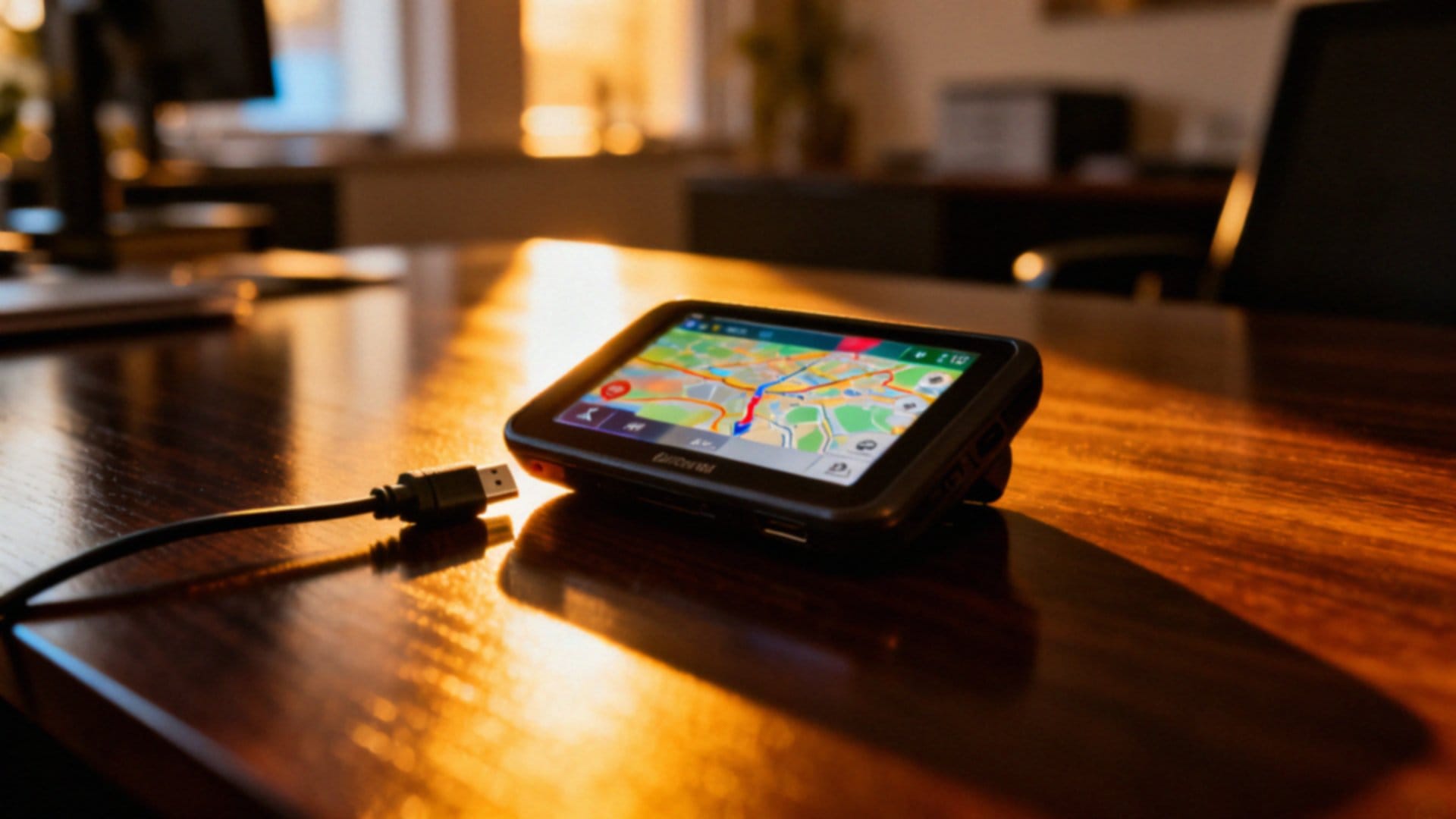
Pierwszym technicznym krokiem jest rejestracja nawigacji w aplikacji – wystarczy wprowadzić numer seryjny lub unikalny identyfikator urządzenia. Gdy połączysz sprzęt z komputerem za pomocą przewodu USB, dedykowane oprogramowanie samodzielnie wykryje dostępne pakiety, takie jak najowsze mapy Europy. Wystarczy wybrać interesujące Cię pliki i zatwierdzić operację. Pamiętaj, aby pod żadnym pozorem nie odłączać kabla w trakcie transferu, gdyż nagłe przerwanie połączenia może trwale uszkodzić pamięć urządzenia.
Przed samym startem warto zadbać o stabilne zasilanie, podłączając zewnętrzną baterię lub ładowarkę, a także zabezpieczyć obecne ustawienia poprzez wykonanie kopii zapasowej. Jeśli rozważasz korzystanie z rozwiązań innych firm, takich jak Automapa, upewnij się zawczasu, że dany plik jest w pełni kompatybilny z Twoim sprzętem. Miej jednak na uwadze, że próby ingerencji w system lub jego odblokowywania mogą skutkować utratą gwarancji. Po wszystkim zajrzyj do ustawień nawigacji, aby upewnić się, że zainstalowana wersja map jest już aktualna.
Jakie wymagania mają komputer i system operacyjny?
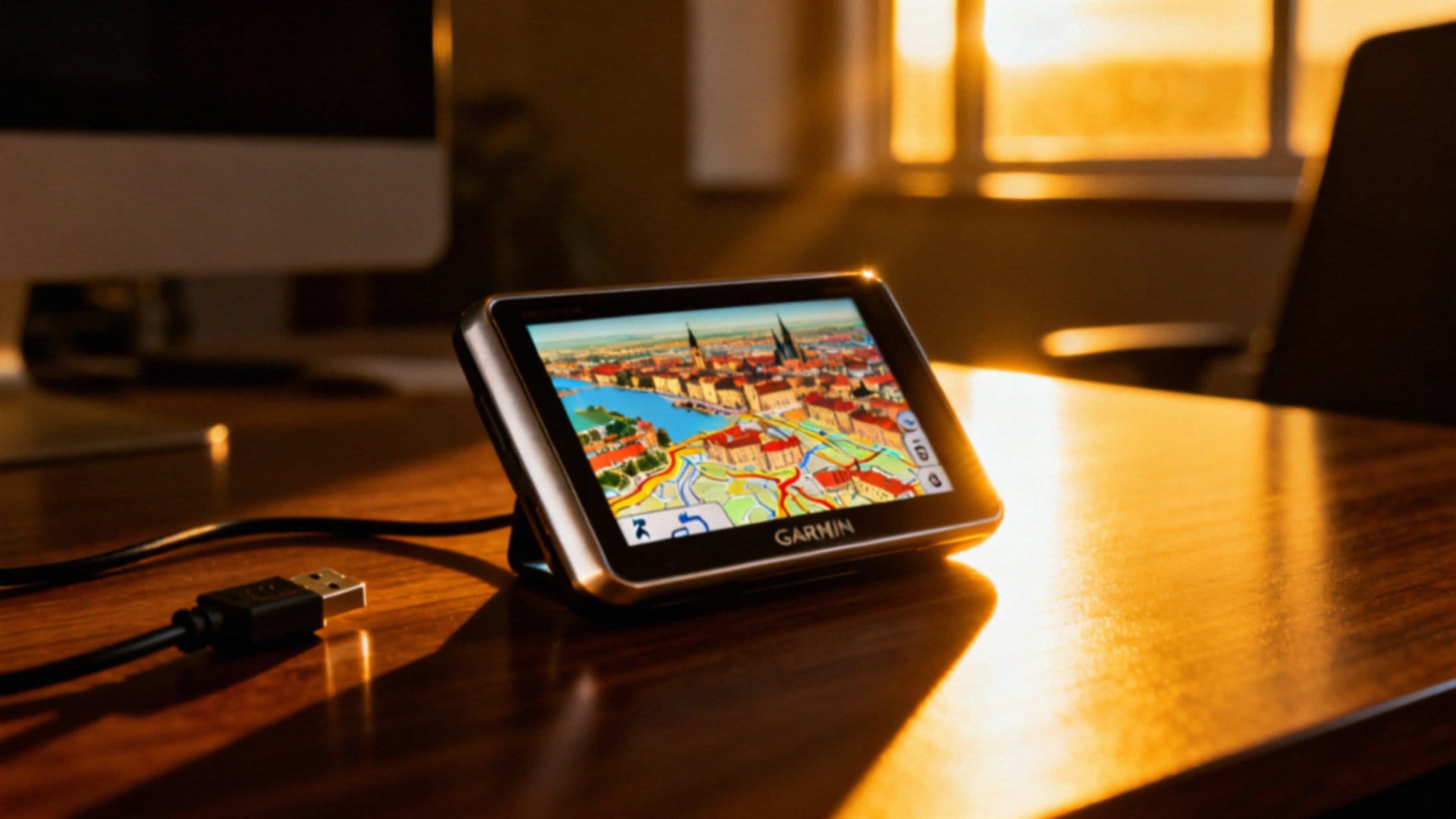
Aplikacja Mio More Desktop najlepiej współpracuje z systemami Windows 10 oraz 11. Jeżeli korzystasz ze starszego modelu nawigacji opartego na Win CE 6.0, pamiętaj o pobraniu dedykowanych sterowników, bez których komputer nie rozpozna urządzenia.
Listę kompatybilności oraz dostępność aktualizacji dla konkretnego sprzętu znajdziesz bezpośrednio na stronie producenta. Zanim przystąpisz do działania, upewnij się, że masz na dysku co najmniej 4 GB wolnej przestrzeni. Zasób ten jest niezbędny do poprawnego rozpakowania plików map.
Pamiętaj też o:
- stabilnym łączu internetowym,
- odpowiedniej konfiguracji ochrony – zapora sieciowa oraz antywirus nie powinny zakłócać komunikacji z serwerami Mio,
- sprawdzeniu stanu portu USB, aby zapewnić niezakłóconą łączność z nawigacją.
Użytkownicy komputerów Mac mogą napotkać trudności, dlatego warto sprawdzić dostępność instalatora przygotowanego pod system macOS. Gdy go zabraknie, najprostszym rozwiązaniem okaże się użycie maszyny wirtualnej lub komputera z Windowsem.
Jak zwolnić pamięć urządzenia i zsynchronizować dane?
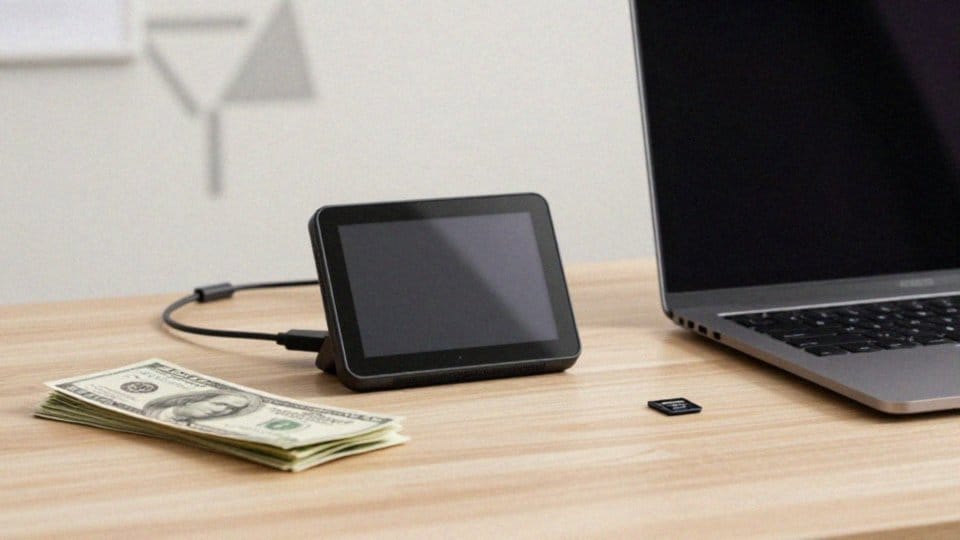
Jeśli Twoje urządzenie powoli traci płynność, warto zacząć od gruntownych porządków. Najpierw usuń niepotrzebne multimedia, przestarzałe mapy oraz zapomniane punkty POI. Zanim jednak zaczniesz kasować zbędne elementy, koniecznie zrób pełną kopię zapasową – w ten sposób zabezpieczysz swoje ustawienia przed przypadkową utratą.
W przypadku urządzeń z obsługą kart microSD, najprostszym sposobem na odzyskanie przestrzeni jest przeniesienie tam dużych plików. Do zarządzania trasami, kontaktami i konfiguracją sprzętową najlepiej sprawdzi się dedykowane oprogramowanie Mio More Desktop, które obsłuży połączenie zarówno przez USB, jak i Wi-Fi.
Gdy mimo oczyszczenia pamięci system wciąż zgłasza błędy, warto zajrzeć bezpośrednio do folderów i manualnie wyczyścić pozostałości po poprzednich instalacjach. Regularne usuwanie plików tymczasowych oraz zbędnych pakietów językowych nie tylko przyspieszy ładowanie nawigacji, ale również zwiększy stabilność podczas wgrywania kolejnych aktualizacji.
Jeśli mimo tych zabiegów wewnętrzna pamięć nadal zbyt szybko się zapełnia, rozwiązaniem może być wymiana karty pamięci na pojemniejszy model.
Jakie połączenie wybrać: USB czy Wi‑Fi?
Wybór między połączeniem przewodowym a bezprzewodowym zależy głównie od Twoich aktualnych potrzeb. Jeśli planujesz pobranie sporych ilości danych, jak choćby kompletnej mapy Europy, kabel USB okaże się niezastąpiony. Zapewnia on maksymalną stabilność przesyłu, co minimalizuje ryzyko przerwania transferu i potencjalnego uszkodzenia plików systemowych. Program Mio More Desktop rozpozna sprzęt natychmiast po fizycznym podłączeniu, dlatego metoda ta jest wręcz wymagana przy pierwszej konfiguracji lub w przypadku problemów z jakością domowej sieci.
Łączność Wi-Fi to przede wszystkim wygoda. Dzięki niej zapomnisz o plątaninie kabli, co świetnie sprawdza się przy wgrywaniu mniejszych poprawek czy drobnych aktualizacji. Pamiętaj jednak, że korzystając z tej metody, musisz zapewnić urządzeniu stały dostęp do zasilania oraz pewne połączenie z siecią. Mimo swobody, jaką daje brak przewodów, Wi-Fi obarczone jest wyższym ryzykiem błędów przy transmisji.
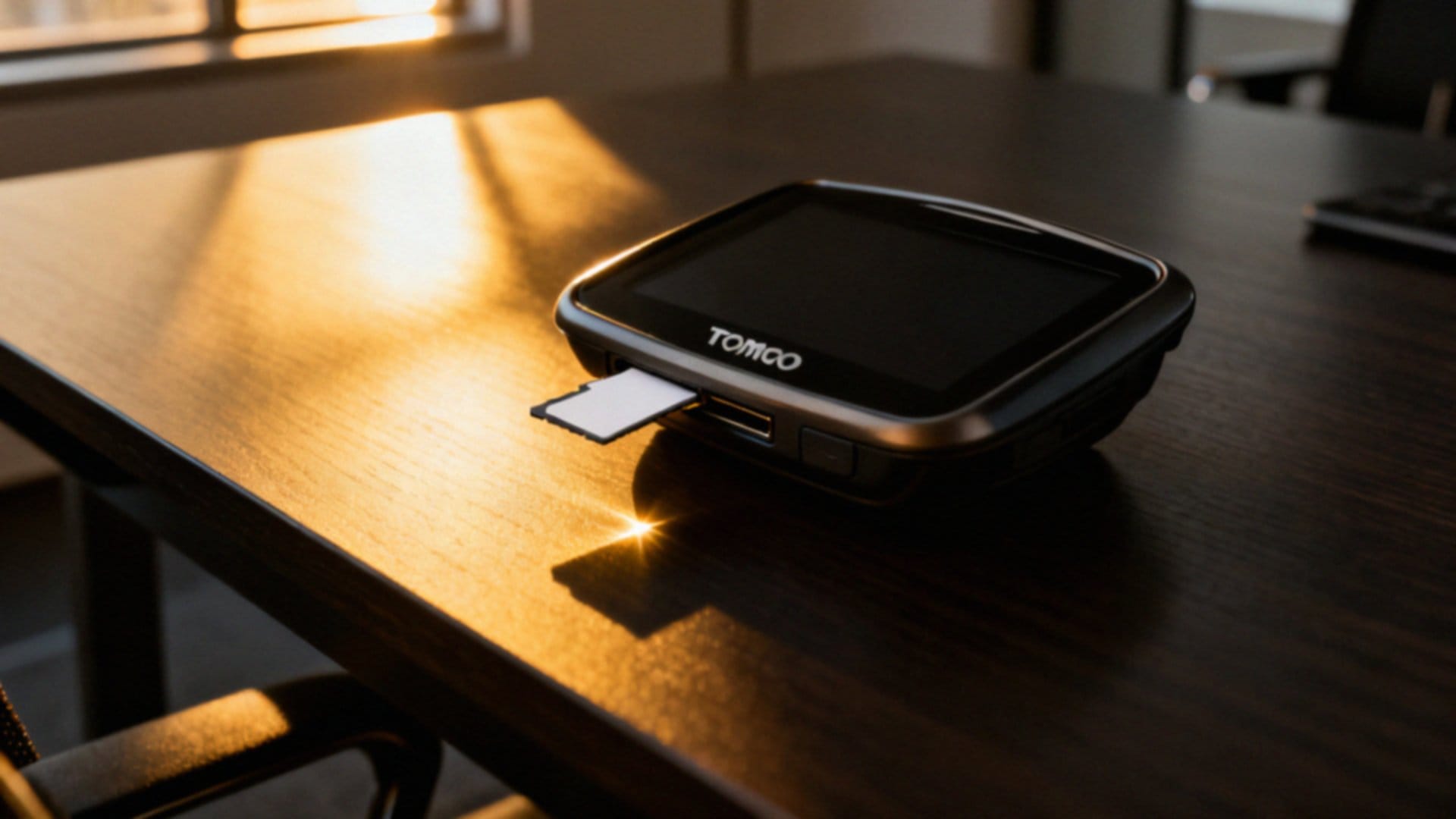
Dlatego w sytuacjach wymagających przesyłania dużych plików lepiej postawić na sprawdzone połączenie USB, które gwarantuje bezpieczeństwo pamięci wewnętrznej i bezawaryjną instalację.
Jak pobrać aktualizacje map w Mio More Desktop?
Aby zaktualizować swoje urządzenie przez Mio More Desktop, zacznij od zalogowania się na swoje konto przy użyciu zarejestrowanego adresu e-mail. Gdy podłączysz nawigację do komputera, aplikacja sama zajmie się wyszukiwaniem nowszych wersji oprogramowania oraz danych mapowych. W głównym oknie programu zobaczysz listę dostępnych materiałów, takich jak:
- świeże mapy Europy,
- poprawki systemowe.
System sam rozpozna przysługujące Ci pakiety – niezależnie od tego, czy korzystasz z licencji dożywotniej, czy też zakupiłeś pojedynczą mapę – i przygotuje je do wdrożenia. Wystarczy, że zaznaczysz interesujące Cię pozycje i klikniesz przycisk pobierania. Pamiętaj, że ze względu na dużą objętość danych proces ten może chwilę potrwać, zależnie od szybkości Twojego łącza. Program najpierw zapisze pliki na dysku komputera, a dopiero potem przeniesie je do pamięci urządzenia.
Przez cały ten czas nawigacja musi pozostać podpięta kablem USB i mieć stałe zasilanie, ponieważ przerwanie transferu grozi wystąpieniem błędów systemowych. Gdy pasek postępu dotrze do końca, zajrzyj do ustawień urządzenia, aby potwierdzić wersję wgranych map. Warto również na koniec przetestować sprzęt w trasie, by upewnić się, że wszystko działa zgodnie z oczekiwaniami.
Czy mapy Mio wymagają klucza aktywacji?
Konieczność użycia klucza aktywacyjnego jest ściśle uzależniona od wybranej przez Ciebie usługi. Jeśli zdecydowałeś się na zakup płatnych pakietów map lub konkretnej subskrypcji, niezbędny kod otrzymasz w wiadomości e-mail. Znajdziesz w niej przeważnie nie tylko sam ciąg znaków, ale również:
- zestaw wskazówek technicznych,
- odnośniki do plików instalacyjnych.
W sytuacjach objętych promocjami, jak na przykład dożywotnie aktualizacje, cały proces przebiega zazwyczaj automatycznie. Aplikacja Mio More Desktop sama rozpoznaje Twoje uprawnienia w momencie zalogowania się na konto przypisane do urządzenia. Gdy jednak oprogramowanie zgłasza błąd i nie widzi aktywnej licencji, warto w pierwszej kolejności:
- zweryfikować dane logowania,
- zwrócić się z zapytaniem do sklepu.
Pamiętaj, że ingerencja w system urządzenia w celu wgrania nieoficjalnych map nie wymaga żadnego klucza od producenta, jednak wiąże się z dużym ryzykiem utraty gwarancji. W razie jakichkolwiek kłopotów z autoryzacją, najskuteczniejszym rozwiązaniem pozostaje kontakt z naszym wsparciem technicznym lub weryfikacja statusu subskrypcji w panelu klienta. Zapisz wiadomość z kodem w bezpiecznym miejscu – może okazać się kluczowa, jeśli w przyszłości zajdzie potrzeba instalacji map na innym komputerze.
Jak rozwiązać najczęstsze błędy przy wgrywaniu map?
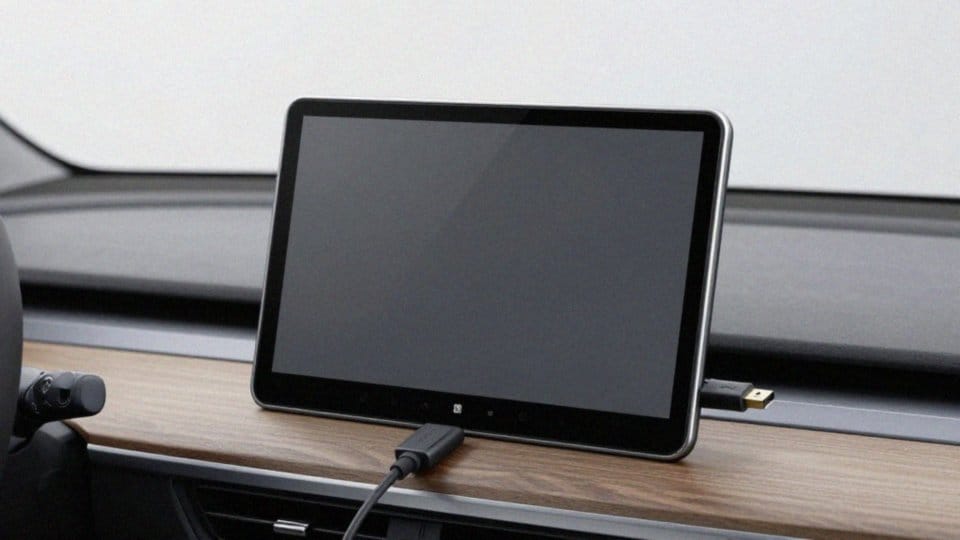
W razie kłopotów z komunikacją z urządzeniem, zacznij od:
- sprawdzenia portu USB i wymiany kabla na inny,
- upewnienia się, że sprzęt znajduje się w trybie przesyłania danych,
- uruchomienia programu MioMore Desktop, klikając prawym przyciskiem myszy i wybierając opcję pracy z uprawnieniami administratora.
Gdy mimo to komputer nie dostrzega nawigacji, warto zweryfikować poprawność instalacji sterowników dla systemów Win CE 6.0, korzystając z oficjalnej listy zgodności. Jeśli utknąłeś na etapie aktywacji, zajrzyj do folderu ze spamem w swojej skrzynce pocztowej – to tam najczęściej trafia wiadomość z niezbędnym kodem. Czasami proces aktualizacji map może zostać przerwany; w takiej sytuacji najlepiej zrestartować zarówno samą aplikację, jak i nawigację przed ponownym podejściem.
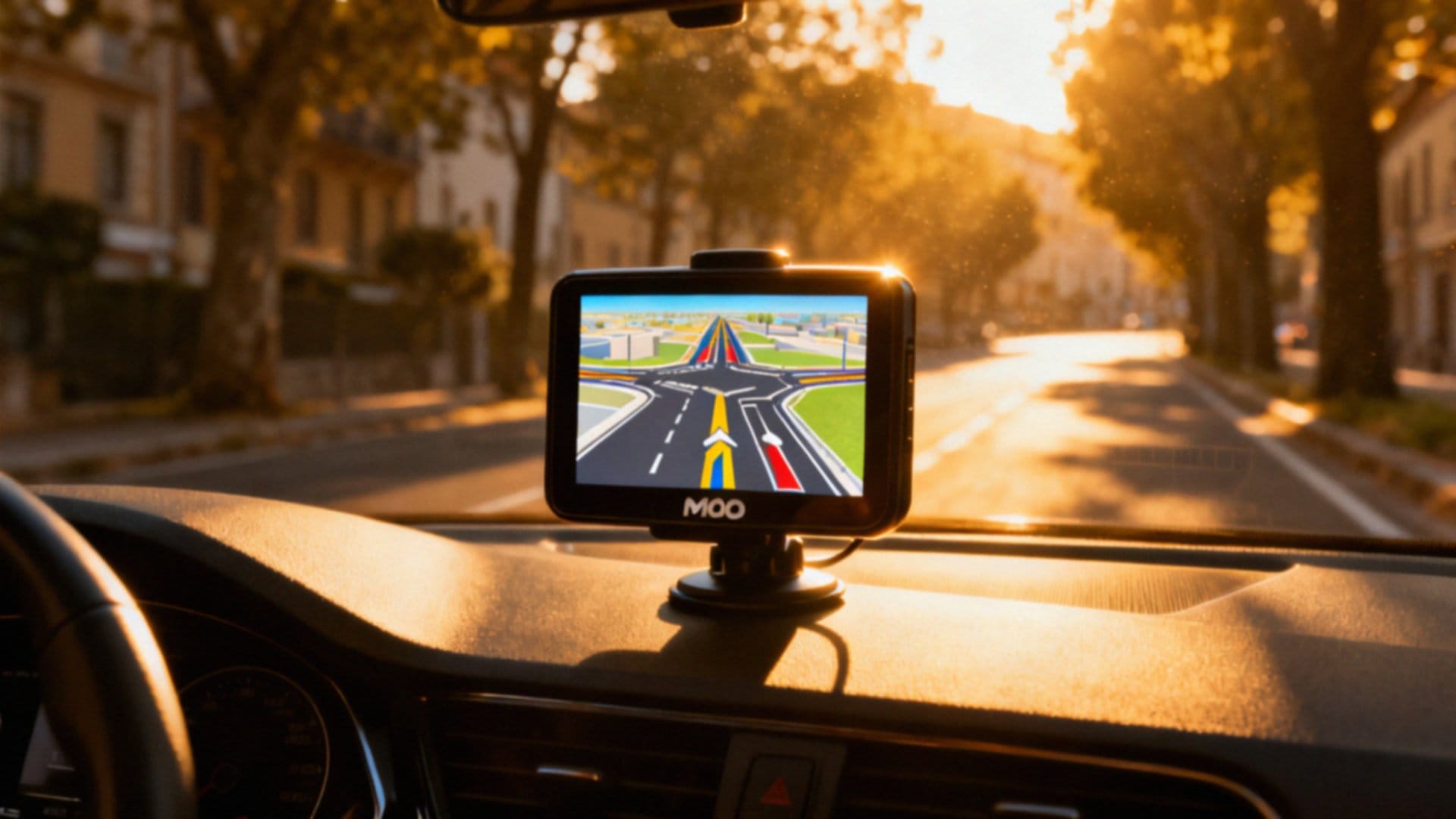
Dla stabilniejszego pobierania danych warto zrezygnować z Wi-Fi na rzecz pewnego połączenia przewodowego, a w razie blokad sieciowych – chwilowo wyłączyć zaporę lub antywirusa. Zdarza się, że po aktualizacji nawigacja gubi się w trasie. W takim przypadku najskuteczniejszym rozwiązaniem będzie całkowita reinstalacja map. Pamiętaj jednak, by unikać nieoficjalnych modyfikacji, takich jak Automapa, gdyż ingerencja w oprogramowanie może skutkować utratą gwarancji.
Jeśli mimo wszystkich kroków urządzenie nadal sprawia problemy, spróbuj wyczyścić pamięć wewnętrzną z plików tymczasowych, co często pozwala zwolnić miejsce potrzebne do prawidłowego zainstalowania nowych danych.