
Spis treści
Jak wgrać mapę TomTom na kartę SD?
| Krok | Czynność | Cel |
|---|---|---|
| 1 | Włożyć kartę pamięci do urządzenia nawigacyjnego | Przygotowanie do instalacji mapy |
| 2 | Sformatować kartę pamięci (jeśli używana po raz pierwszy) | Zapewnienie kompatybilności z urządzeniem |
| 3 | Podłączyć urządzenie nawigacyjne do komputera | Umożliwienie transferu danych |
| 4 | Zapewnić aktualność aplikacji w urządzeniu | Prawidłowa instalacja mapy |
| 5 | Zainstalować mapę na karcie pamięci | Udostępnienie mapy w urządzeniu |
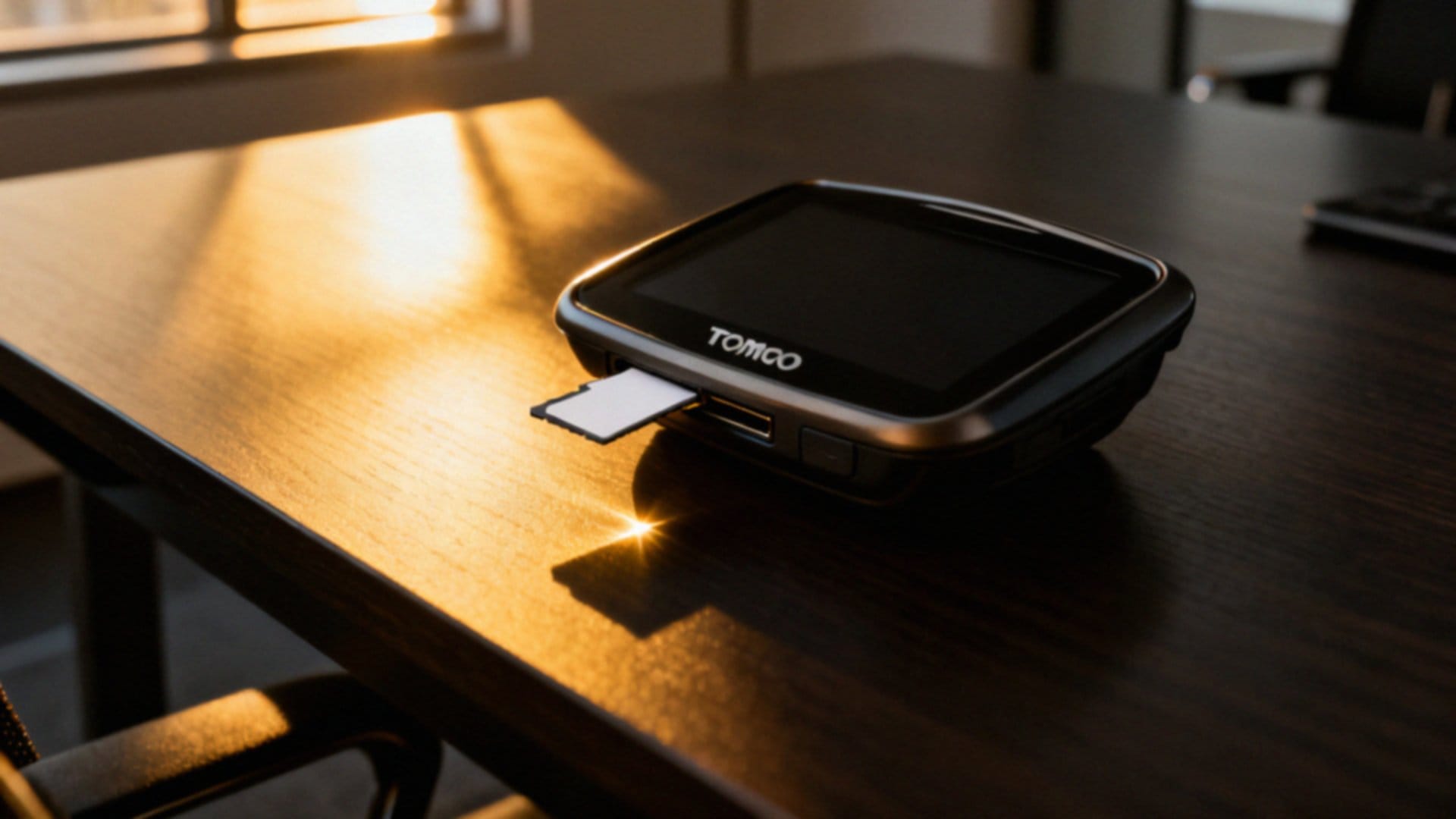
Aby zainstalować mapy na karcie SD, przygotuj nośnik microSD o pojemności przynajmniej 8 GB, dopasowanej do rozmiaru pobieranych plików. Umieść kartę w gnieździe nawigacji i połącz urządzenie z komputerem za pomocą kabla USB. Aplikacja MyDrive Connect sama wykryje nośnik i przeprowadzi cię przez proces zapisu.
Pobieraj mapy wyłącznie z oficjalnych serwerów TomTom, co gwarantuje stabilną pracę sprzętu. Zanim jednak ruszysz z transferem, dla bezpieczeństwa wykonaj kopię zapasową systemu.
Gdy pobieranie dobiegnie końca, program automatycznie zweryfikuje strukturę plików w katalogu głównym. W przypadku starszych odbiorników, jak TomTom ONE lub Start 20, sprawdź wcześniej, czy karta spełnia wymagania sprzętowe. Modele nowszego typu, na przykład TomTom GO520, po ponownym uruchomieniu same wykryją nową mapę, o ile posiada ona wymagany kod licencyjny.
Jeśli nawigacja mimo to nie widzi karty, warto upewnić się, czy dany nośnik jest w pełni kompatybilny z czytnikiem w twoim urządzeniu.
Jak przygotować kartę microSD do instalacji?
Wybór właściwej karty microSD to fundament sprawnego działania Twojej nawigacji. Choć na start powinno wystarczyć 8 GB, rozbudowane pakiety map mogą szybko zapełnić tę przestrzeń, dlatego warto sięgnąć po pojemniejsze nośniki.
Zanim jednak sfinalizujesz zakup, upewnij się, że urządzenie oraz czytnik w Twoim komputerze obsłużą wybrany model. Kluczowym etapem przygotowań jest odpowiednie sformatowanie nośnika. Możesz przeprowadzić ten proces:
- bezpośrednio w nawigacji,
- poprzez system komputerowy, wybierając format FAT32 bądź exFAT.
Pamiętaj, aby wcześniej zabezpieczyć istotne pliki na dysku, ponieważ formatowanie bezpowrotnie je usuwa. Dbaj też o porządek w katalogu głównym; zbędne dane jedynie zajmują cenną przestrzeń.
Jeśli sprzęt nie wykrywa karty, spróbuj sformatować ją raz jeszcze bezpośrednio w nawigacji albo przetestuj inny egzemplarz. Pamiętaj też, że karta pełni zazwyczaj jedną główną rolę – służy albo do zapisywania przebytych tras, albo do instalacji samych map, rzadko radząc sobie z obiema funkcjami jednocześnie.
Jak korzystać z MyDrive Connect przy instalacji map?
Zacznij od pobrania oprogramowania MyDrive Connect lub aplikacji HOME bezpośrednio z witryny producenta, wybierając wersję odpowiednią dla swojego systemu Windows lub macOS. Po instalacji zaloguj się na swoje konto TomTom, co jest niezbędne do autoryzacji plików.
Następnie podłącz nawigację kablem USB do komputera lub skorzystaj z czytnika kart pamięci, aby pozwolić systemowi na identyfikację urządzenia. Program przeanalizuje dostępność aktualizacji automatycznie. Gdy zobaczysz listę dostępnych map, wskaż interesującą Cię pozycję i kliknij „Zaktualizuj i zainstaluj”.
Jeśli okaże się, że pamięć wbudowana urządzenia jest zbyt pełna, aplikacja umożliwi wskazanie karty SD jako miejsca docelowego. To wygodne rozwiązanie pomaga utrzymać porządek w danych urządzenia. W tym samym panelu bez trudu dodasz także inne elementy, takie jak:
- nowe pakiety głosowe,
- bazy fotoradarów.
W sytuacjach, gdy serwery TomTom są mocno obciążone i proces zostanie przerwany, po prostu spróbuj wznowić działanie nieco później. Gdy już zakończysz pobieranie i weryfikację plików, pamiętaj o bezpiecznym odłączeniu urządzenia za pomocą opcji wysuwania dysku. Jeśli jednak napotkasz jakiekolwiek problemy z zapisem, zawsze możesz sięgnąć po funkcję kopii zapasowej i przywracania danych, aby odzyskać pełną sprawność sprzętu.
Jak przenieść mapy ręcznie na kartę SD?
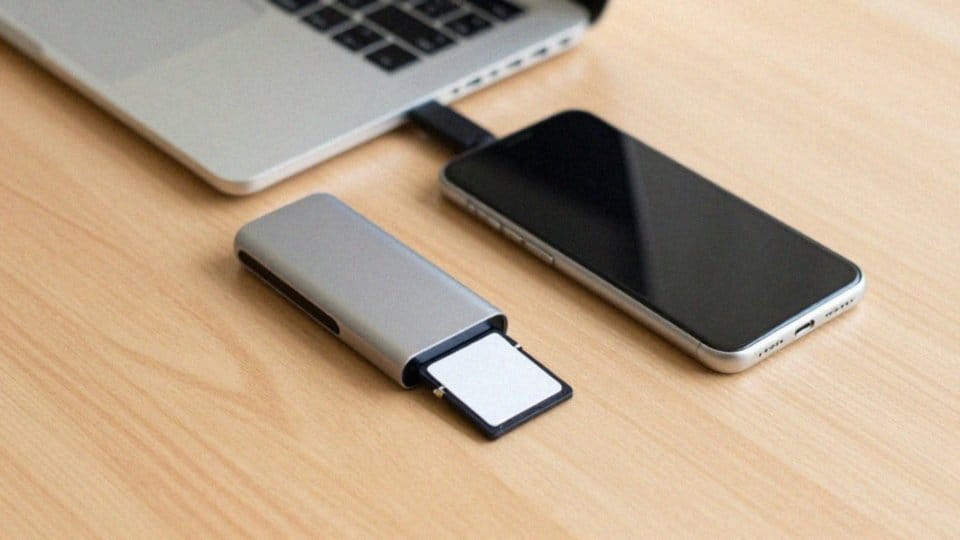
Ręczne wgrywanie map wymaga precyzji, ponieważ nawigacja odczyta dane tylko wtedy, gdy zostaną one umieszczone w konkretnej strukturze katalogów. Zacznij od:
- rozpakowania pobranego archiwum ZIP na dysku komputera,
- sprawdzenia, czy zawiera ono zarówno folder z samą mapą, jak i niezbędny plik aktywacyjny lub kod odblokowujący.
Następnie podłącz kartę microSD do czytnika w komputerze – system potraktuje ją jako zwykły dysk wymienny. Korzystając z Eksploratora plików lub Findera, przenieś folder mapy bezpośrednio do głównego katalogu karty. Najwygodniej zrobić to metodą klasycznego kopiuj-wklej, pamiętając jednak, by absolutnie nie zmieniać nazw plików ani struktury folderów; każda taka ingerencja może sprawić, że nawigacja po prostu ich nie zauważy. Jeśli w zestawie jest plik aktywacyjny, umieść go dokładnie w lokalizacji zalecanej dla Twojego modelu TomTom.
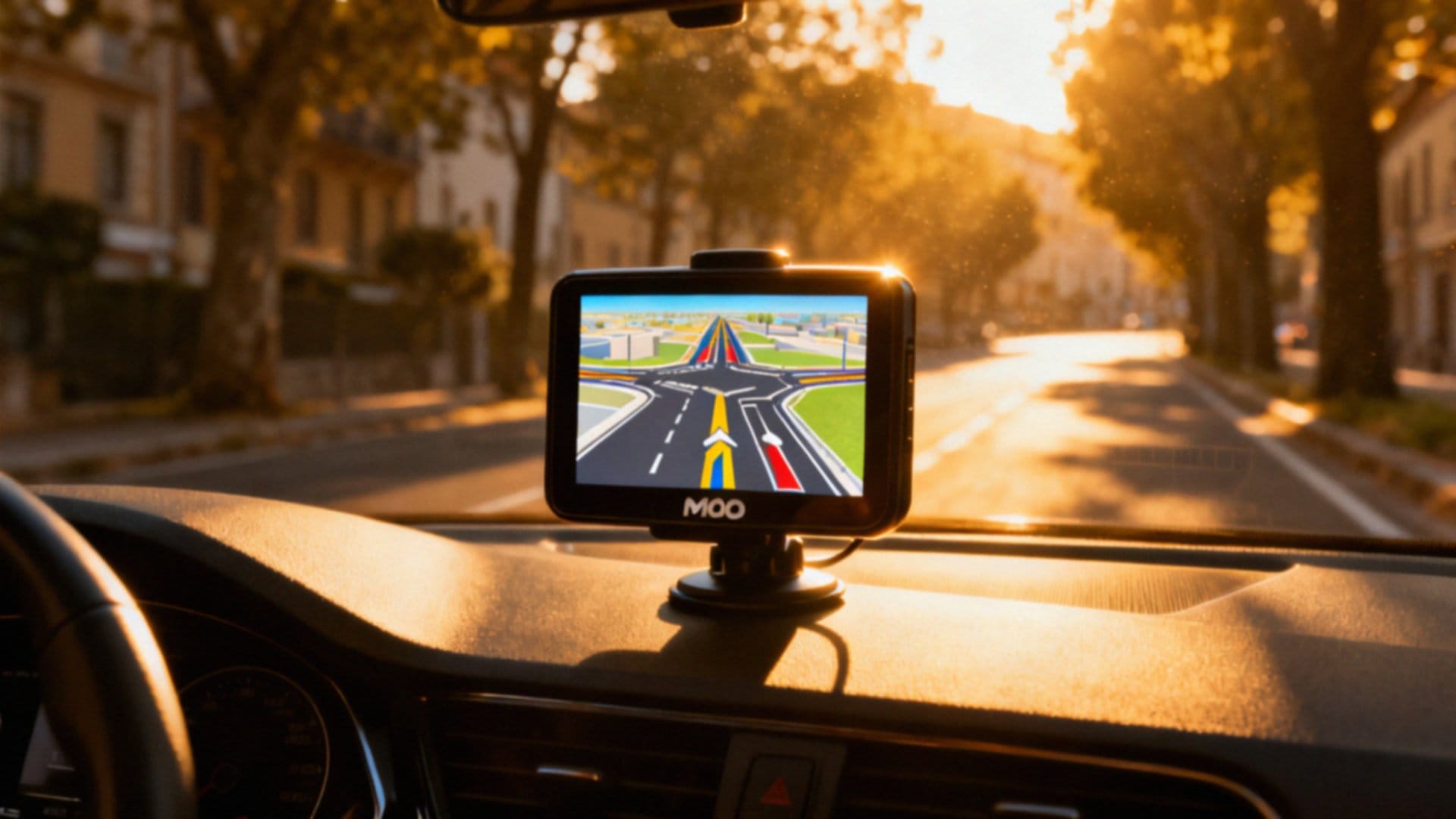
Gdy wszystko znajdzie się na swoim miejscu, pamiętaj o bezpiecznym wysunięciu karty, co uchroni dane przed uszkodzeniem. Przed rozpoczęciem całej operacji koniecznie zabezpiecz się, tworząc pełną kopię zapasową dotychczasowej zawartości karty. Zawsze też upewnij się, że wybrana mapa jest w pełni kompatybilna z Twoim urządzeniem, gdyż użycie nieodpowiednich plików może wywołać błędy systemowe. Pamiętaj, że dane powinny pochodzić wyłącznie z oficjalnych źródeł; korzystanie z niezweryfikowanych modyfikacji niesie za sobą ryzyko awarii sprzętu i naruszenia licencji producenta. Gdy wsuniesz gotową kartę do slotu w nawigacji, system powinien automatycznie rozpoznać i zainicjować nowe dane.
Jak zaktualizować mapę na karcie SD?
| Krok | Czynność | Wymagane |
|---|---|---|
| 1 | Wyjęcie karty SD z urządzenia nawigacyjnego | Karta SD |
| 2 | Podłączenie karty SD do komputera | Komputer |
| 3 | Zalogowanie się do konta | Konto użytkownika |
| 4 | Wybór mapy do pobrania | Dostępne mapy |
| 5 | Kliknięcie 'Zaktualizuj i zainstaluj' | Przycisk w aplikacji |
Aktualizacja map na karcie SD sprowadza się do podmiany przestarzałych plików na najnowsze pakiety danych pobrane z serwerów TomTom. Zanim jednak zaczniesz, koniecznie wykonaj kopię zapasową – w razie jakichkolwiek problemów technicznych podczas instalacji, szybko przywrócisz urządzenie do pełnej sprawności. Sprawdź również, czy na karcie pamięci masz wystarczająco dużo wolnego miejsca.
W dalszej kolejności otwórz aplikację MyDrive Connect lub TomTom HOME i zaloguj się na swoje konto. Gdy podłączysz nawigację lub sam czytnik kart do komputera, oprogramowanie automatycznie wykryje dostępne poprawki. Wystarczy zaznaczyć aktualizację i wskazać kartę SD jako docelową lokalizację, zwłaszcza jeśli wbudowana pamięć urządzenia świeci pustkami.
Istnieje także możliwość ręcznego wgrania danych. W tym celu pobierz legalną mapę z oficjalnej strony TomTom na dysk komputera, rozpakuj archiwum i przenieś zawartość do odpowiedniego folderu na karcie, nadpisując stare pliki. Pamiętaj, aby zachować oryginalną strukturę katalogów i przemieścić wszystkie pliki aktywacyjne wymagane przez system.
Po skopiowaniu umieść kartę w czytniku – nawigacja sama rozpozna nowe dane przy starcie. Jeśli korzystasz z modelu typu TomTom GO520 i urządzenie wyświetla komunikat o błędzie autoryzacji, zajrzyj do instrukcji dedykowanej dla Twojego sprzętu. Z kolei w przypadku przeciążenia serwerów, lepiej przerwij pobieranie i wróć do procesu, gdy ruch w sieci nieco zmaleje, co pozwoli uniknąć błędów w archiwach.
Co zrobić, gdy TomTom prosi o sformatowanie karty SD?
Jeśli na ekranie Twojego urządzenia nagle pojawi się prośba o formatowanie nośnika, nie działaj pochopnie. Zamiast od razu zgadzać się na tę operację, najpierw zabezpiecz znajdujące się na nim pliki, podłączając kartę do komputera przez czytnik. Takie powiadomienie zazwyczaj sygnalizuje problemy z:
- systemem plików,
- uszkodzonymi sektorami,
- błędami w strukturze katalogów.
Najlepiej zacząć od sformatowania karty bezpośrednio w gnieździe nawigacji. Gdy to nie przyniesie efektu, skorzystaj z narzędzi systemowych w Windows lub macOS. Pamiętaj, aby wybrać system plików FAT32 lub exFAT, dostosowany do wymogów Twojego modelu, jak na przykład TomTom GO520. Po tym kroku wystarczy ponownie pobrać mapy przy użyciu aplikacji MyDrive Connect.
Jeżeli nawigacja nadal domaga się formatowania, zwróć uwagę na stan czytnika lub samą kartę. Aby sprzęt działał stabilnie, zaleca się używanie nośników SD lub microSD o pojemności co najmniej 8 GB. Warto sprawdzić, czy inna, sprawna karta rozwiązuje problem oraz czy wgrane oprogramowanie jest w najnowszej wersji. Unikaj korzystania z map czy aplikacji pochodzących z niepewnych źródeł, gdyż często prowadzą one do poważnych konfliktów systemowych. W razie trwałych trudności najlepiej skontaktować się bezpośrednio z działem pomocy technicznej TomTom, przygotowując wcześniej dokładne dane techniczne swojego urządzenia.