Spis treści
Jak zaktualizować mapy TomTom?
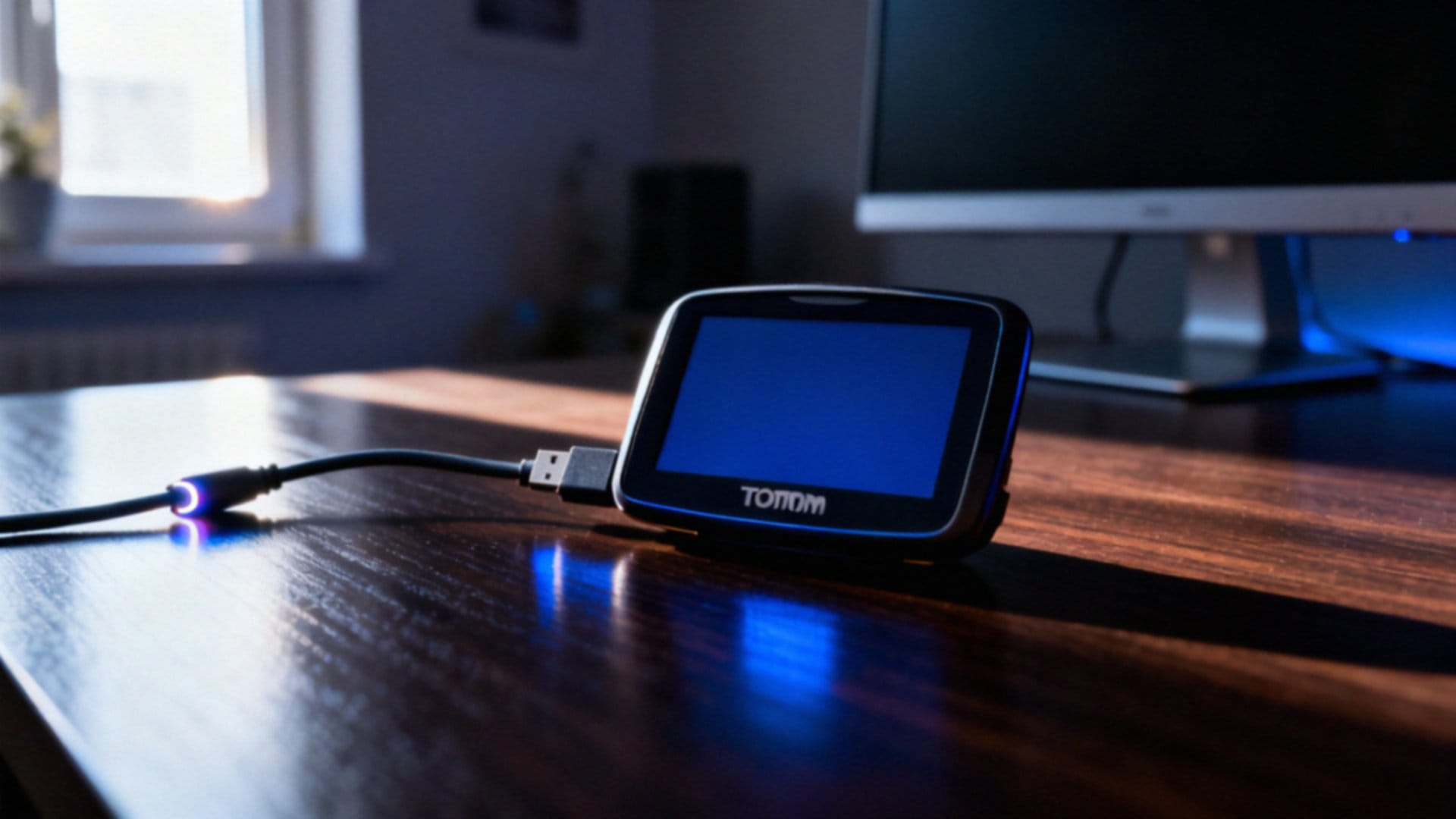
Aby zaktualizować nawigację, wystarczy założyć konto w serwisie TomTom i zainstalować na komputerze aplikację MyDrive Connect lub TomTom HOME. Najwygodniejszą metodą jest podłączenie urządzenia przewodem USB, choć nowsze modele wspierają równie sprawne aktualizacje bezprzewodowe przez Wi-Fi.
Gdy sprzęt połączy się z siecią, oprogramowanie samodzielnie wyszuka:
- najnowesze mapy,
- dane o fotoradarach,
- punkty POI.
To Ty decydujesz, które elementy zainstalować – po dokonaniu wyboru, program pobierze niezbędne pliki, w tym zaawansowane dane IQ Routes™ oraz asystenta pasa ruchu. Dane trafiają bezpośrednio do pamięci urządzenia lub na kartę SD, zależnie od tego, ile miejsca masz do dyspozycji.
Przed rozpoczęciem procesu pamiętaj, by utworzyć kopię zapasową swoich ustawień. Jeśli brakuje Ci wolnej przestrzeni, możesz zainstalować jedynie wybrane regiony zamiast całego pakietu map. Korzystając z oficjalnego oprogramowania, masz pewność, że dane są w pełni legalne i oferują precyzyjne odwzorowanie sieci dróg, co skutecznie chroni przed problemami wynikającymi z niepewnych źródeł.
Gdy instalator potwierdzi gotowość sprzętu, możesz bezpiecznie odłączyć go od komputera i w pełni korzystać z aktywnych usług subskrypcyjnych w trasie.
Czy potrzebuję MyDrive Connect do aktualizacji?
MyDrive Connect to kluczowe oprogramowanie dla posiadaczy nowszych nawigacji, które służy do sprawnego zarządzania zawartością urządzenia oraz szybkiej weryfikacji dostępnych aktualizacji. Program automatycznie rozpoznaje numer seryjny sprzętu, błyskawicznie sprawdzając jego kompatybilność z konkretnymi mapami. Warto pamiętać, że starsze modele urządzeń wymagają użycia aplikacji TomTom HOME.
Za pośrednictwem MyDrive Connect użytkownicy zyskują wygodny dostęp do swojego konta. Pozwala to na:
- pobieranie i wgrywanie nowszych wersji map,
- aktualizowanie baz fotoradarów,
- selektywne zarządzanie pamięcią poprzez instalowanie tylko wybranych elementów.
Nawet jeśli Twoja nawigacja oferuje łączność Wi-Fi, program pozostaje niezbędny do obsługi subskrypcji oraz zarządzania przypisanymi do profilu zakupami. Co więcej, w urządzeniach pozbawionych czytnika kart pamięci, aplikacja jest jedynym sposobem na skuteczne wgranie kluczowych plików systemowych.
Jak przygotować urządzenie przed aktualizacją?
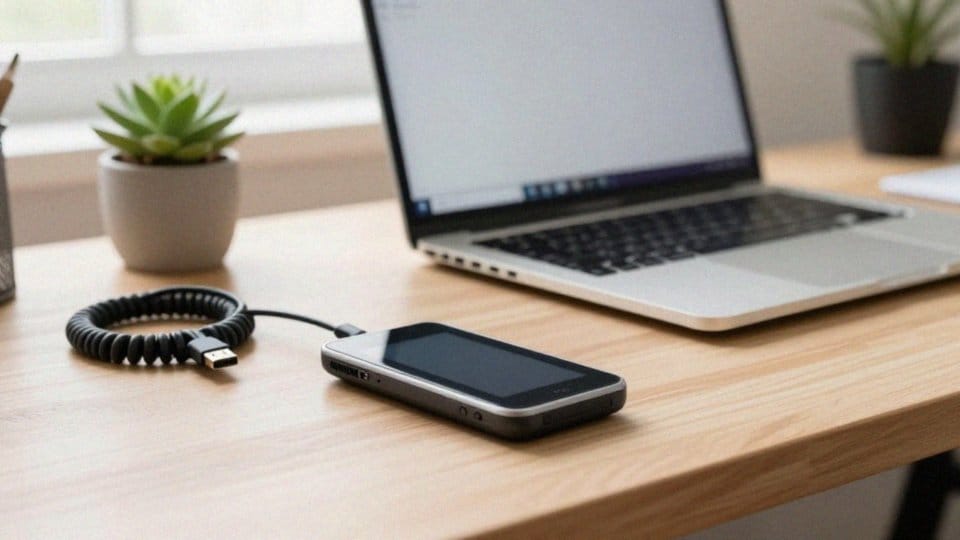
Zanim zaczniesz proces aktualizacji, zaloguj się na swoje konto TomTom i odszukaj numer seryjny urządzenia, widniejący na naklejce z kodem kreskowym. Dzięki temu szybko zweryfikujesz kompatybilność sprzętu z najnowszym oprogramowaniem.
Pamiętaj, aby na czas pracy z programami MyDrive Connect lub TomTom HOME tymczasowo wyłączyć zaporę systemową, co pomoże wyeliminować potencjalne problemy z łącznością. Kluczowe jest zapewnienie stabilnego dostępu do sieci, gdyż pobieranie obszernych map wymaga stałego transferu danych.
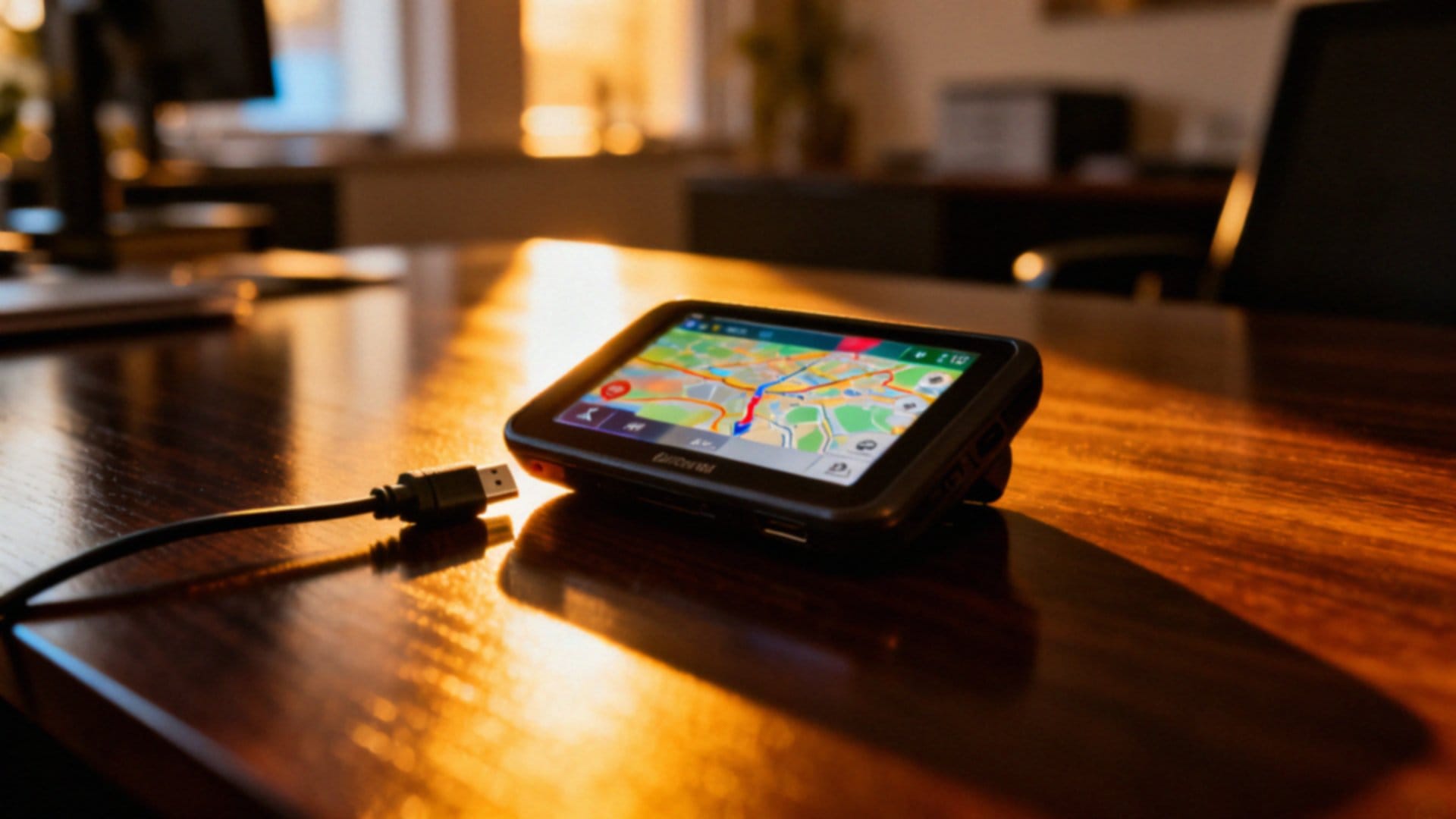
Koniecznie zablokuj też funkcje automatycznego usypiania czy hibernacji komputera, aby nie przerywać instalacji w połowie. Jeśli korzystasz z pamięci zewnętrznej, wyjmij kartę SD lub odłącz nośnik USB od nawigacji i podepnij go bezpośrednio do peceta.
Gdy zabraknie wolnego miejsca na dysku, usuń zbędne mapy, ale przed wprowadzeniem jakichkolwiek zmian koniecznie zrób kopię zapasową swoich ustawień. Na koniec, przed zakupem nowych treści, przejrzyj aktualną ofertę w aplikacji – być może trafisz na ciekawe promocje.
Jak zaktualizować TomTom przez Wi‑Fi?
Dzięki bezprzewodowym aktualizacjom przez Wi-Fi, najnowsze mapy oraz oprogramowanie Navcore pobierzesz bezpośrednio na swoje urządzenie, całkowicie eliminując potrzebę używania komputera. Zanim jednak zaczniesz, upewnij się, że nawigacja posiada wbudowany moduł sieciowy i korzysta ze stabilnego łącza internetowego.
- zaloguj się do swojego konta TomTom w ustawieniach sprzętu,
- przejdź do sekcji aktualizacji i wybierz opcję sprawdzania dostępnych plików,
- zdecyduj, czy wolisz zainstalować wszystkie elementy jednocześnie, czy tylko te najbardziej potrzebne.
Pamiętaj, że ostateczny czas operacji zależy od prędkości twojego łącza oraz wielkości plików. Przed uruchomieniem procesu sprawdź też, czy pamięć urządzenia jest wystarczająco zasobna oraz czy twoja subskrypcja pozostaje aktywna. W razie napotkania trudności z połączeniem, zweryfikuj ustawienia sieciowe. Czasem warto również tymczasowo wyłączyć zaporę lub – w ostateczności – skorzystać z tradycyjnego kabla i aplikacji MyDrive Connect. Gdy tylko system zakończy pracę, otrzymasz automatyczne powiadomienie o gotowości nawigacji do dalszej drogi.
Jak zaktualizować TomTom z karty SD?
| Krok | Czynność | Szczegóły |
|---|---|---|
| 1 | Przygotowanie nośnika | Wyciągnij kartę SD z urządzenia lub podłącz pamięć USB do komputera |
| 2 | Uruchomienie programu | Otwórz program do aktualizacji TomTom |
| 3 | Wybór opcji aktualizacji | Wybierz opcję 'Zaktualizuj moje urządzenie' |
| 4 | Wybór mapy | Wybierz mapę, którą chcesz pobrać |
| 5 | Rozpoczęcie instalacji | Kliknij 'Zaktualizuj wybrane' |
| 6 | Potwierdzenie instalacji | Kliknij przycisk 'Zaktualizuj i zainstaluj' |
Jeśli wolisz posłużyć się zewnętrznym nośnikiem, instalacja sprowadza się do kilku prostych kroków:
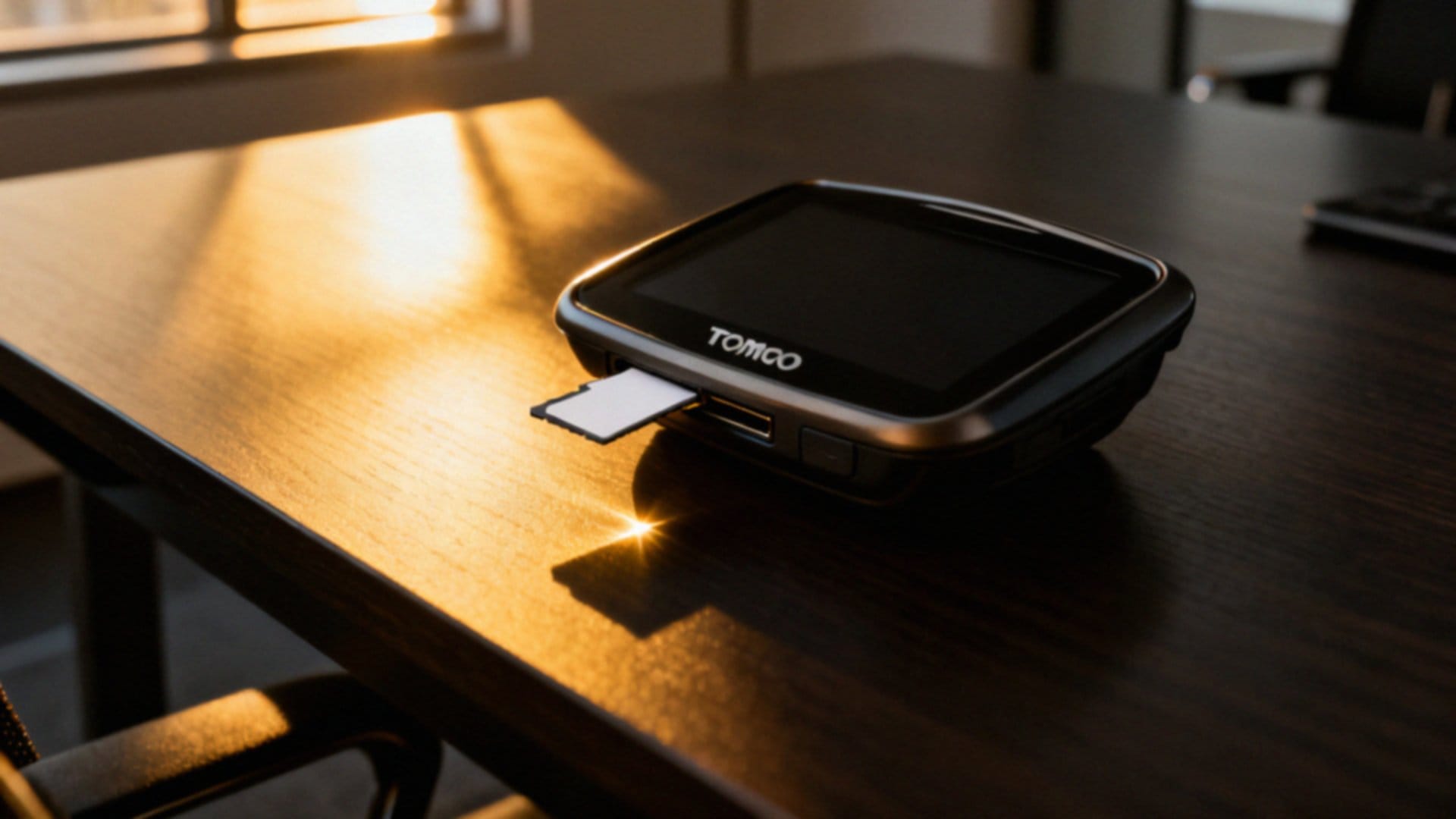
- wyjmij kartę SD z nawigacji i umieść ją w czytniku komputera; w przypadku nowszych modeli równie dobrze sprawdzi się pamięć USB,
- uruchom aplikację MyDrive Connect lub TomTom HOME i zaloguj się na swoje konto,
- program powinien automatycznie wykryć podpięte urządzenie; jeśli tak się nie stanie, wskaż je ręcznie w interfejsie,
- przejdź do zakładki z aktualizacjami map, wybierz pliki, których potrzebujesz, i naciśnij „Zaktualizuj wybrane”,
- dane zaczną być kopiowane bezpośrednio na nośnik; w tym czasie kluczowe jest, aby nie wyłączać komputera ani nie odłączać karty – gwałtowne przerwanie transferu może doprowadzić do błędów zapisu,
- po wszystkim użyj niebieskiego przycisku wysuwania w programie, aby bezpiecznie zakończyć pracę, a potem włóż kartę z powrotem do nawigacji.
System automatycznie rozpozna nową zawartość przy najbliższym uruchomieniu. Gdyby pojawiły się jakiekolwiek trudności, na przykład komunikat o braku miejsca czy problemy z kompatybilnością, upewnij się, że karta jest poprawnie sformatowana zgodnie z wytycznymi producenta. W razie potrzeby powtórz cały proces od nowa. To rozwiązanie to świetny sposób na zarządzanie większą ilością danych, bez konieczności polegania wyłącznie na ograniczonej pamięci wewnętrznej urządzenia.
Jak dodać lub usunąć mapę w TomTom?
| Czynność | Opis | Cel |
|---|---|---|
| Dodawanie nowej mapy | Wgranie mapy do urządzenia | Korzystanie z niej w nawigacji |
| Usuwanie mapy | Usunięcie wybranej mapy z urządzenia | Zwolnienie miejsca |
| Instalowanie mapy o innym zasięgu | Wgranie mapy o zmienionym obszarze | Otrzymanie mniejszej lub większej wersji mapy |
W każdej chwili możesz swobodnie zarządzać pamięcią swojego urządzenia, dodając nowe mapy lub usuwając te zbędne, aby odzyskać cenne miejsce. Wystarczy, że zalogujesz się na swoje konto w aplikacji MyDrive Connect lub TomTom HOME.
Jeśli potrzebujesz zaoszczędzić przestrzeń, rozważ wybór map o mniejszym zasięgu – zamiast pobierać całe pakiety krajów, możesz zainstalować tylko niezbędne regiony. Pamiętaj jednak, że urządzenia TomTom obsługują wyłącznie autorskie mapy producenta, więc próba wgrania zewnętrznych systemów, takich jak Automapa, nie przyniesie efektu.
Podczas pobierania program automatycznie wzbogaca instalację o istotne funkcje, w tym:
- asystenta pasa ruchu,
- technologię IQ Routes™,
- aktualne dane dotyczące ograniczeń prędkości.
Zanim zaczniesz wycinać niepotrzebne pliki, koniecznie wykonaj kopię zapasową. To Twój pasek bezpieczeństwa, który pozwoli błyskawicznie przywrócić dane w razie jakichkolwiek problemów technicznych. Gdy proces instalacji dobiegnie końca, nawigacja sama uwzględni nowe pokrycie dróg oraz zaktualizowane punkty POI, zapewniając płynne przejście między mapami.
Jeśli po tych zabiegach nawigacja wydaje się pusta, sprawdź aktywność swojej subskrypcji lub po prostu przywróć dane z utworzonej wcześniej kopii zapasowej.
Jak radzić sobie z błędami aktualizacji?
Gdy napotkasz błąd połączenia, zacznij od weryfikacji stabilności oraz prędkości swojego łącza internetowego. Jeśli proces aktualizacji nagle się przerywa, upewnij się, że zapora sieciowa nie blokuje dostępu aplikacjom MyDrive Connect lub TomTom HOME. Uważaj też na ustawienia zasilania komputera; stan wstrzymania lub hibernacji często zakłóca przesył danych, co grozi uszkodzeniem plików instalacyjnych.
Zbyt mała ilość wolnego miejsca na nawigacji lub karcie SD wymaga:
- usunięcia zbędnych map,
- wyboru mniejszego obszaru aktualizacji.
W sytuacjach, gdy dochodzi do korupcji danych – przykładowo pliku Meta – najskuteczniejszym rozwiązaniem jest wyczyszczenie katalogu tymczasowego i ponowne pobranie zawartości. Przed rozpoczęciem tych działań zawsze warto wykonać kopię zapasową urządzenia.
Jeśli po skończonej instalacji nawigacja wyświetla pusty ekran, połącz ją ponownie z aplikacją, by zweryfikować status subskrypcji. Problemy z wykrywaniem nośnika lub kompatybilnością najlepiej rozwiązać za pomocą wbudowanych narzędzi diagnostycznych. Podejrzewasz awarię sprzętową? Sprawdź stan przewodu USB oraz czytnika kart. W razie dalszych kłopotów skontaktuj się z pomocą techniczną TomTom, przygotowując wcześniej numer seryjny swojego modelu.
Pamiętaj, że używanie nieoficjalnych map prowadzi do błędów, ponieważ sprzęt współpracuje wyłącznie z certyfikowanymi materiałami. Jeśli natomiast aktualizacja przez Wi-Fi sprawia trudności, podłącz urządzenie kablem USB do komputera – to zapewni znacznie bardziej stabilną transmisję plików.